
> Συντήρηση > Εξοικονόμηση ενέργειας

Εξοικονόμηση ενέργειας

Μπορείτε να προσαρμόσετε το χρόνο πριν την εφαρμογή της διαχείρισης τροφοδοσίας. Οποιαδήποτε αύξηση θα επηρεάσει την ενεργειακή αποδοτικότητα του προϊόντος. Αναλογιστείτε το περιβάλλον πριν κάνετε οποιεσδήποτε αλλαγές.

  1. Εκκινήστε το Epson Scan 2 Utility.

    • Windows 11/Windows Server 2022
      Κάντε κλικ στο κουμπί έναρξης και, στη συνέχεια, επιλέξτε Όλες οι εφαρμογές > EPSON > Epson Scan 2 Utility.
    • Windows 10/Windows Server 2016
      Κάντε κλικ στο κουμπί έναρξης και, στη συνέχεια, επιλέξτε EPSON > Epson Scan 2 Utility.
    • Windows 8.1/Windows 8/Windows Server 2012 R2/Windows Server 2012
      Εισαγάγετε το όνομα της εφαρμογής στο σύμβολο αναζήτησης και έπειτα επιλέξτε το εμφανιζόμενο εικονίδιο.
    • Windows 7/Windows Server 2008 R2/Windows Server 2008
      Κάντε κλικ στο κουμπί Έναρξης και, στη συνέχεια, επιλέξτε Όλα τα προγράμματα ή Προγράμματα > EPSON > Epson Scan 2 > Epson Scan 2 Utility.
    • Mac OS
      Επιλέξτε Μετάβαση > Εφαρμογές > Epson Software > Epson Scan 2 Utility.
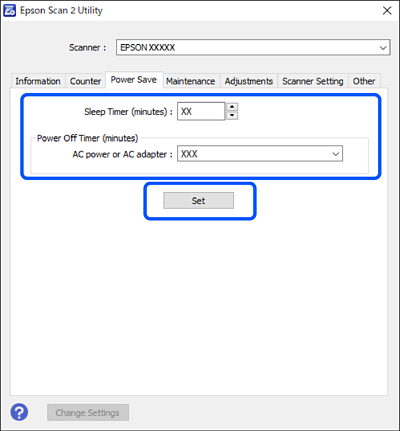
  2. Κάντε κλικ στην καρτέλα Εξοικονόμηση ενέργειας.

  3. Ρυθμίστε την επιλογή Χρον. αναμονής(λεπτά), Χρονοδ. απενεργοποίησης (λεπτά) ή Απενεργοποίηση κατά την αποσύνδεση και, στη συνέχεια, επιλέξτε Ρύθμιση.
    Σημείωση:

    Οι διαθέσιμες δυνατότητες μπορεί να διαφέρουν ανάλογα με την περιοχή αγοράς.