
Η εφαρμογή αυτή σας επιτρέπει να εκτελείτε διάφορες εργασίες, όπως αποθήκευση της εικόνας στον υπολογιστή σας, αποστολή της μέσω email, εκτύπωση, φόρτωση σε διακομιστή ή υπηρεσία cloud. Μπορείτε επίσης να καταχωρίσετε τις ρυθμίσεις σάρωσης μιας εργασίας για απλοποίηση των λειτουργιών σάρωσης.
Ανατρέξτε στη βοήθεια του Document Capture για λεπτομέρειες σχετικά με τις δυνατότητες.
Μη χρησιμοποιείτε τη λειτουργία Γρήγορη Εναλλαγή Χρήστη ενώ χρησιμοποιείτε τον σαρωτή σας.
Εκκινήστε το Document Capture.
Επιλέξτε Finder > Μετάβαση > Εφαρμογές > Epson Software > Document Capture.
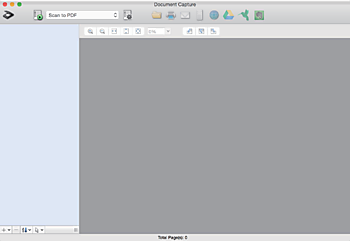
Ίσως χρειαστεί να επιλέξετε τον σαρωτή που επιθυμείτε να χρησιμοποιήσετε από τον κατάλογο σαρωτών.
Κάντε κλικ στην επιλογή  .
.
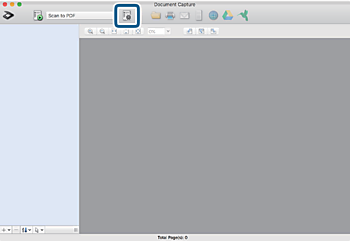
Εμφανίζεται η οθόνη Λίστα εργασιών.
Υπάρχει διαθέσιμη μια προκαθορισμένη εργασία, η οποία σας δίνει τη δυνατότητα να αποθηκεύσετε τις σαρωμένες εικόνες ως PDF. Αν χρησιμοποιήσετε αυτή την εργασία, παραλείψτε αυτή τη διαδικασία και μεταβείτε στη διαδικασία 10.
Κάντε κλικ στο εικονίδιο +.
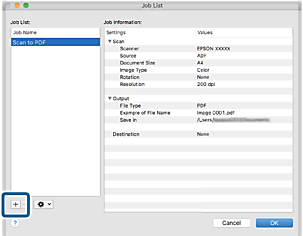
Εμφανίζεται η οθόνη ρυθμίσεων της εργασίας.
Ορίστε το Όνομα εργασίας.
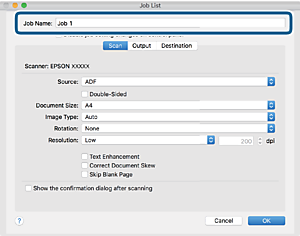
Πραγματοποιήστε ρυθμίσεις σάρωσης στην καρτέλα Σάρωση.
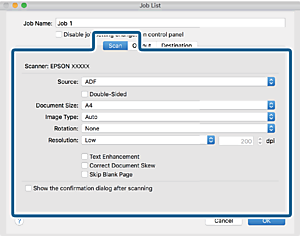
Μπορείτε επίσης να προσαρμόσετε την εικόνα χρησιμοποιώντας τα εξής στοιχεία.
Βελτίωση κειμένου: Επιλέξτε το για να γίνουν περισσότερο ευκρινείς και ευανάγνωστοι οι θαμποί χαρακτήρες στο πρωτότυπο.
Διόρθωση παραμόρφωσης εγγράφου: Επιλέξτε το για να διορθώσετε την κλίση του πρωτοτύπου.
Παράλειψη κενής σελίδας: Επιλέξτε το για παράλειψη των κενών σελίδων, αν αυτές υπάρχουν στα πρωτότυπα.
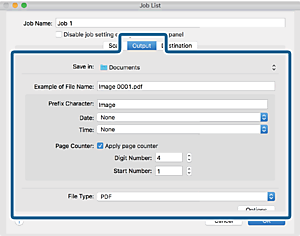
Κάντε κλικ στην επιλογή Ρύθμιση εξόδου και, στη συνέχεια, πραγματοποιήστε τις ρυθμίσεις εξόδου.
Κάντε κλικ στην επιλογή Προορισμός και, στη συνέχεια, επιλέξτε Προορισμός.
Τα στοιχεία ρύθμισης προορισμού εμφανίζονται ανάλογα με τον προορισμό που έχετε επιλέξει. Πραγματοποιήστε λεπτομερείς ρυθμίσεις, ανάλογα με τις απαιτήσεις. Κάντε κλικ στο εικονίδιο ? (Βοήθεια) για λεπτομέρειες σχετικά με κάθε στοιχείο.
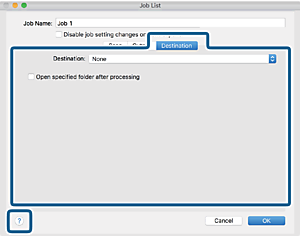
Εάν επιθυμείτε να πραγματοποιήσετε μεταφόρτωση σε υπηρεσία cloud, χρειάζεται να εγκαταστήσετε τον λογαριασμό με την υπηρεσία cloud εκ των προτέρων.
Εάν επιθυμείτε να χρησιμοποιήσετε το Evernote ως προορισμό, πραγματοποιήστε λήψη της εφαρμογής Evernote από την τοποθεσία web της Evernote Corporation και εγκαταστήστε την πριν χρησιμοποιήσετε αυτή τη λειτουργία.
Πατήστε OK για να κλείσετε το παράθυρο ρυθμίσεων εργασίας.
Κάντε κλικ στο OK για να κλείσετε την οθόνη Λίστα εργασιών.
Τοποθετήστε το πρωτότυπο.
Επιλέξτε την εργασία από την αναπτυσσόμενη λίστα και, στη συνέχεια, κάντε κλικ στο εικονίδιο  .
.
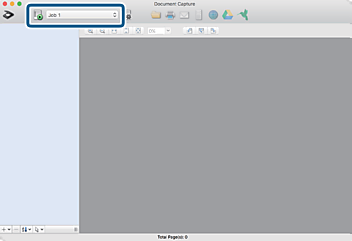
Εκτελείται η επιλεγμένη εργασία.
Ακολουθήστε τις οδηγίες στην οθόνη.
Η σαρωμένη εικόνα αποθηκεύεται χρησιμοποιώντας τις ρυθμίσεις που πραγματοποιήσατε για την εργασία.
Μπορείτε να σαρώσετε τα πρωτότυπα και να στείλετε τη σαρωμένη εικόνα χωρίς να χρησιμοποιήσετε την εργασία. Κάντε κλικ στο  , πραγματοποιήστε ρυθμίσεις σάρωσης και, στη συνέχεια, κάντε κλικ στο Σάρωση. Έπειτα επιλέξτε τον προορισμό στον οποίο θέλετε να στείλετε τη σαρωμένη εικόνα.