
Kui esinevad järgmised probleemid, kontrollige originaali ja skanneri olekut.
Originaalid jäävad sageli kinni
Sageli esinevad paberisöödu tõrked
Sageli esinevad probleemid dokumendi kaitsega
Kui originaalis on kortsud või need on kaardus, siluge originaali enne laadimist.
Kui laadite mitmeid eri suurusega originaale, laadige originaalid skannitav külg üleval paberiformaadi järgi kahanevas järjekorras, kõige laiem sisendaluse tagaosas ja kitsaim keskosas. Seejärel lükake äärejuhikud vastu kõige laiemate originaalide servi.
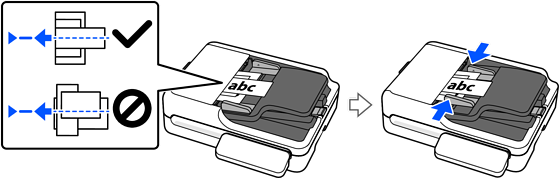
Erineva suurusega originaalide seadmesse panemine
Kui probleem ei lahene, proovige skannida eri formaatides originaale eraldi või skannige originaale ükshaaval. Joondage äärejuhikud pärast laadimist originaali laiuse järgi.
Mitmete originaalide eraldi skannimiseks ja üheks failiks salvestamiseks saate kasutada järgmisi meetodeid.
Kui kasutate rakendust Epson Scan 2, valige märkeruut Lisa/redig. lehte pärast skan. ja skannige seejärel originaal. Võite originaale lisada või lehekülgi pärast skannimist redigeerida (pöörata, teisaldada, kustutada). Vaadake lisateavet rakenduse Epson Scan 2 spikrist.
Kui kasutate rakendust Document Capture Pro, saate kuval Edit Scanned Results lisada skannimiseks originaale ja redigeerida skannitud lehekülgi (pöörata, liigutada, kustutada). Lisaks saate sätteid muutmata teha kiiresti veel skanne, kui teete skannisätete kuval valiku Show the confirmation dialog after scanning.
Vaadake lisateavet rakenduse Document Capture Pro spikrist.
Eemaldage pärast skannimist originaal väljastussalvest.