> Skannimine > Arvutist skannimine > Skannimine rakendusega Epson Scan 2

Skannimine rakendusega Epson Scan 2

Saate skannida originaale, kasutades üksikasjalikke sätteid, mis sobivad tekstidokumentidele.

  1. Asetage originaal seadmesse.

  2. Käivitage Epson Scan 2.

    • Windows 11
      Klõpsake nuppu Start ja seejärel valige All apps > EPSON > Epson Scan 2.
    • Windows 10/Windows Server 2022/Windows Server 2019/Windows Server 2016
      Klõpsake nuppu Start ja seejärel valige EPSON > Epson Scan 2.
    • Windows 8.1/Windows 8/Windows Server 2012 R2/Windows Server 2012
      Sisestage rakenduse nimi otsingu tuumnuppu ja valige seejärel kuvatud ikoon.
    • Windows 7/Windows Server 2008 R2/Windows Server 2008
      Vajutage nuppu Start ja valige Kõik programmid või Programmid > EPSON > Epson Scan 2 > Epson Scan 2.
    • Mac OS
      Valige Mine > Rakendused > Epson Software > Epson Scan 2.
  3. Valige vahekaardil Põhiseaded järgmised sätted.
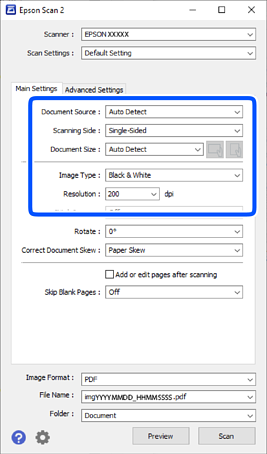
    • Dokumendi allikas: valige allikas, kuhu originaal pannakse. Kui Automaatne tuvastus on valitud ja originaalid on nii ADF-is kui ka skanneriklaasil, skannitakse esmajärjekorras ADF-ist.
    • Skaneerimisviis: valige originaali külg, mida soovite skannida, kui skannite ADF-i kaudu. Originaalide mõlema poole skannimiseks valige Kahepoolne.
    • Dokumendi formaat: valige seadmesse pandud originaali suurus.
      Kui laadite ebastandardse formaadiga originaale, vt järgmist teavet sätete kohta.
      • Kui paigaldate skanneriklaasile korraga mitu originaali: valige Automaatne tuvastus.
      • Kui laadite ADF-i pika paberi: valige Auto. tuvas. (p. paber) või valige Kohanda, et luua kohandatud formaat.
      • Kui loendis ei ole skannitava originaali formaati: valige Automaatne tuvastus või valige Kohanda, et luua kohandatud formaat.
    • Nupud / (originaali suund): valige paigaldatud originaali suund. Olenevalt originaali suurusest saab seda seadistada automaatselt ning pärast ei saa seda enam muuta.
    • Pildi tüüp: valige värv, mida soovite kasutada skannitud kujutise salvestamiseks.
    • Resolutsioon: valige eraldusvõime.
    Märkus.

    Vahekaardil Põhiseaded saate te määrata ka järgmisi sätteid.

    • Brošüürpildid: valige, et esimesel ja tagumisel küljel olevaid kujutisi kokku monteerida, kui skannite originaali mõlemad küljed.

    • Pööra: valige, et originaal päripäeva pöörata ja skannida.

    • Paranda viltune dokument: valige, et korrigeerida originaali kallet.

    • Lisa/redig. lehte pärast skan.: valige, et lisada erinevaid originaale või skannitud lehti pärast skannimist redigeerida (pöörata, teisaldada ja kustutada).

    • Jäta tühjad lehed vahele: valige originaalide tühjade lehekülgede vahelejätmiseks, kui skannite ADF-i kaudu.

    Mõned kirjed ei pruugi olenevalt muudest sätetest saadaval olla.

  4. Vajaduse korral seadistage muud skannisätted.

    • Saate skannitud pildi üle vaadata, kui vajutate nuppu Eelvaade. Avaneb eelvaate aken, milles kuvatakse eelvaate pilti.
      Kui kuvate ADF-i kasutades eelvaate, väljutatakse originaal ADF-ist. Paigaldage väljutatud originaal tagasi.
    • Vahekaardil Täpsemad seaded saate reguleerida pilti alljärgnevate tekstidokumentidele sobivate üksikasjalike sätetega.
      • Eemalda taust: saate eemaldada originaalide tausta.
      • Teksti täiustamine: saate muuta originaalide hägused tähed selgemaks ja teravamaks.
      • Autom.ala lõikudeks jaotamine: saate muuta tähed selgeks ja kujutised ühtlaseks, kui skannite mustvalget dokumenti, mis sisaldab pilte.
      • Vähenda: saate skannitud pildilt eemaldada valitud värvi ja seejärel salvestada selle halltoonides või mustvalgena. Näiteks saate skannimise ajal eemaldada servadele tehtud märgid või märkused.
      • Värviparandus: saate tugevdada skannitud kujutisel valitud värvi ja salvestada selle seejärel halltoonides või mustvalgena. Näiteks võite tugevdada tähtede või heledates toonides joonte värvi.
    Märkus.

    Mõned kirjed ei pruugi olenevalt muudest sätetest saadaval olla.

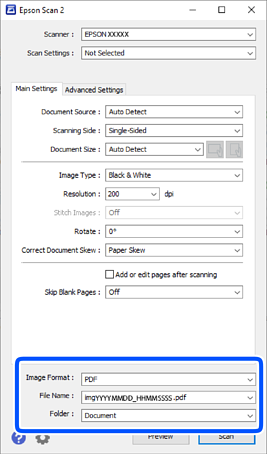
  5. Määrake faili salvestamise sätted.

    • Pildivorming: valige loendist failivorming skannitud kujutise salvestamiseks.
      Saate iga failivormingu jaoks määrata üksikasjalikud sätted, välja arvatud vormingud BITMAP ja PNG. Pärast salvestusvormingu valimist valige loendist Suvandid.
    • Faili nimi: kinnitage kuvatud failinimi.
      Saate failinime sätteid muuta, kui valite loendist kirje Seaded.
    • Kaust: valige loendist skannitud kujutise salvestuskaust.
      Saate valida muu kausta või luua uue kausta, tehes loendis valiku Vali.
  6. Klõpsake nuppu Skanni.

    Märkus.

    Skannimist saate alustada ka skanneri juhtpaneelil nuppu vajutades.

    Skannitud kujutis salvestatakse valitud kausta.