
See rakendus võimaldab teha erinevaid toiminguid, nagu pildi salvestamine arvutisse, pildi saatmine e-postiga, printimine ja üleslaadimine serverisse või pilveteenusesse. Saate ka registreerida skannimissätteid töö jaoks, et lihtsustada skannimistoiminguid.
Üksikasjalikku teavet funktsioonide kohta leiate rakenduse Document Capture spikrist.
Ärge kasutage kiire kasutajavahetuse funktsiooni skanneri kasutamise ajal.
Käivitage Document Capture.
Valige Finder > Mine > Rakendused > Epson Software > Document Capture.
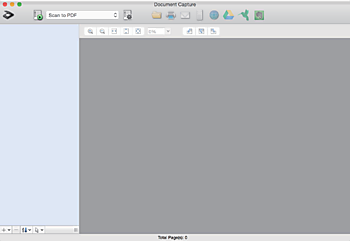
Võimalik, et peate skannerite loendist valima kasutatava skanneri.
Klõpsake nuppu  .
.
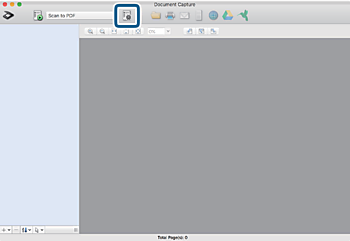
Kuvatakse aken Job List.
Te saate kasutada eelnevalt seadistatud tööd, mis võimaldab teil skannitud pilte PDF-vormingus salvestada. Selle tööülesande kasutamisel jätke see samm vahele ja minge 10. sammu juurde.
Vajutage ikooni +.
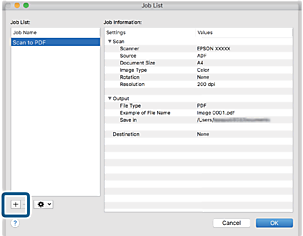
Kuvatakse töö registreerimise aken.
Määrake Job Name.
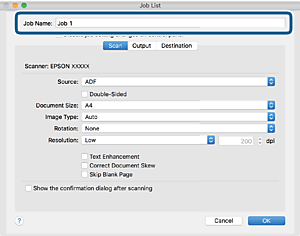
Määrake kaardil Scan skannimise sätted.
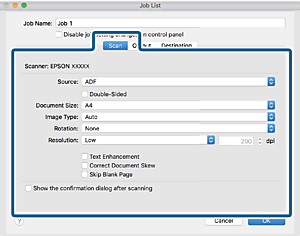
Alljärgnevate üksuste kaudu saate reguleerida ka pilti.
Text Enhancement: Valige, et muuta originaali ähmane kiri selgemaks ja teravamaks.
Correct Document Skew: Valige, et korrigeerida originaali kallet.
Skip Blank Page: Valige, et jätta vahele originaalides leiduvad tühjad lehed.
Valjutage Output ja määrake väljundi seaded.
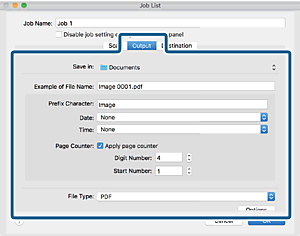
Klõpsake Destination ja seejärel valige Destination.
Sihtkoha seadistuse valikud kuvatakse vastavalt teie valitud sihtkohale. Vajaduse valige tehke täpsemad sätted. Klõpsake iga valiku juures ikooni ? (Help).
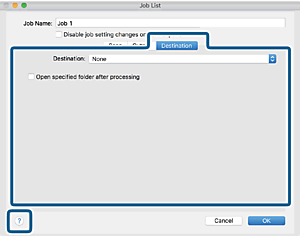
Kui soovite faili pilveteenusesse üles laadida, peate häälestama eelnevalt oma konto pilveteenuses.
Kui soovite sihtkohana kasutada rakendust Evernote, laadige rakendus Evernote alla Evernote Corporationi veebisaidilt ja installige.
Klõpsake nuppu OK, et sulgeda töö seadete akent.
Klõpsake nuppu OK, et sulgeda akent Job List.
Asetage originaal seadmesse.
Valige rippmenüüst tööülesanne ja seejärel klõpsake ikooni  .
.
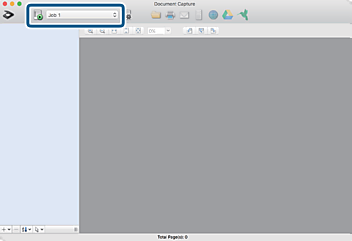
Valitud tööülesanne teostatakse.
Järgige ekraanijuhiseid.
Skannitud pilt salvestatakse vastavalt teie töö jaoks tehtud valikutele.
Teil on võimalik originaale skannida ja skannitud pilti saata ilma tööd kasutamata. Klõpsake nuppu  ja tehke skanneri seadistused, ning seejärel klõpsake nuppu Preview Scan. Järgmiseks klõpsake sihtkohale, kuhu te soovite skannitud pilti saata.