
Kun skannaat sekä ADF-yksiköstä että skannerin lasilta samassa skannauksessa, suorita ensimmäinen skannaus ja skannaa sitten loput asiakirjat toisesta asiakirjalähteestä.
Valitse Asiakirjalähde-kohdassa Automaattinen tunnistus ja valitse sitten Lisää/muokkaa sivuja skan. jälk., ennen kuin aloitat skannauksen.
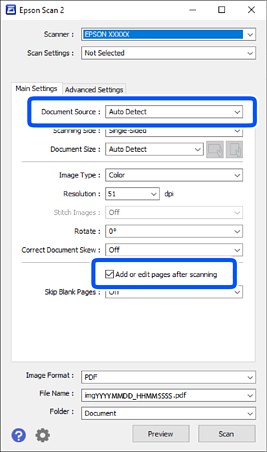
Kun skannaus on valmis Lisää sivu -näyttö tulee näkyviin. Aseta seuraava asiakirja ja skannaa asiakirja napsauttamalla Lisää.
Jos sekä ADF-yksikössä että skannerin lasilla on asiakirja, skannaus ADF-yksiköstä suoritetaan ensin.
Kun skannaus on valmis ja Mukkaa skannaustulokset -näyttö tulee näkyviin, aseta seuraava asiakirja ja napsauta +Lisää -painiketta.
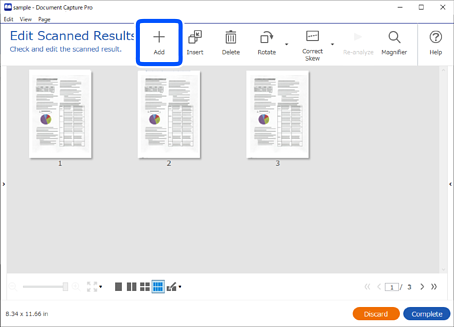
Valitse skannausasetukset-näytöstä Lähde ja aloita skannaus valitsemalla OK.
Jos Mukkaa skannaustulokset -näyttö ei tule näkyviin skannauksen aikana, valitse Näytä Muokkaa sivua -valintaikkuna ennen tallentamista työn asetuksista tallennusasetukset-näytössä.
Voit myös ohittaa Mukkaa skannaustulokset -näytön. Valitse skannausasetusten näytössä Lähde-kohdasta Automaattinen tunnistus ja valitse sitten Näytä vahvistusvalintaikkuna skannauksen jälkeen ennen skannaamisen aloittamista.
Jos Automaattinen tunnistus on valittuna ja sekä ADF-laitteessa että skannerin lasilla on asiakirja, skannaus ADF-laitteesta suoritetaan ensin.