
> Numérisation > Numérisation à partir d'un ordinateur > Numériser avec Epson Scan 2

Numériser avec Epson Scan 2

Vous pouvez numériser les originaux en utilisant des paramètres adaptés aux documents texte.

  1. Placez l’original.

  2. Lancez Epson Scan 2.

    • Windows 11
      Cliquez sur le bouton Démarrer, puis sélectionnez All apps > EPSON > Epson Scan 2.
    • Windows 10/Windows Server 2022/Windows Server 2019/Windows Server 2016
      Cliquez sur le bouton Démarrer, puis sélectionnez EPSON > Epson Scan 2.
    • Windows 8.1/Windows 8/Windows Server 2012 R2/Windows Server 2012
      Saisissez le nom de l’application dans la zone de recherche, puis sélectionnez l’icône qui s’affiche.
    • Windows 7/Windows Server 2008 R2/Windows Server 2008
      Cliquez sur le bouton Démarrer, puis sélectionnez Tous les programmes ou Programmes > EPSON > Epson Scan 2 > Epson Scan 2.
    • Mac OS
      Sélectionnez Aller > Applications > Epson Software > Epson Scan 2.
  3. Définissez les paramètres suivants dans l’onglet Paramètres principaux.
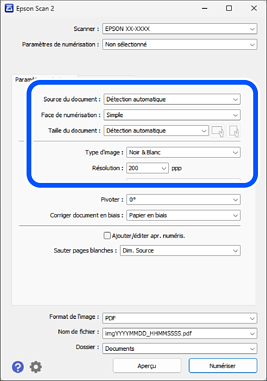
    • Source du document : permet de sélectionner l’emplacement de l’original. Lorsque Détection automatique est sélectionné et qu’il y a des originaux à la fois sur l’ADF et sur l’original, la numérisation depuis l’ADF est prioritaire.
    • Face de numérisation : permet de sélectionner la face de l’original à numériser depuis l’ADF. Sélectionnez Double pour numériser les deux côtés des originaux.
    • Taille du document : sélectionnez la taille de l’original positionné.
      Lors du chargement d’originaux avec des formats non conventionnels, reportez-vous à ce qui suit pour effectuer des réglages.
      • Lorsque vous placez plusieurs originaux sur la vitre du scanner à la fois : sélectionnez Détection automatique.
      • Lorsque vous chargez du papier long dans l’ADF : sélectionnez Dét. autom.(papier long) ou sélectionnez Personnaliser pour créer un format personnalisé.
      • Si le format de l’original que vous souhaitez numériser ne figure pas sur la liste : sélectionnez Détection automatique ou sélectionnez Personnaliser pour créer un format personnalisé.
    • Boutons / (orientation original) : sélectionnez l’orientation de l’original en place. Selon la taille de l’original, cet élément peut être défini automatiquement, sans pouvoir être modifié.
    • Type d'image : permet de sélectionner la couleur à utiliser pour enregistrer l’image numérisée.
    • Résolution : définissez la résolution.
    Remarque:

    Vous pouvez également définir les réglages suivants dans l’onglet Paramètres principaux.

    • Img juxtaposées : sélectionnez pour associer les images recto et verso lors de la numérisation des deux faces de l’original.

    • Pivoter : sélectionnez pour tourner le document dans le sens horaire et le numériser.

    • Corriger document en biais : pour corriger l’angle de l’original.

    • Ajouter/éditer apr. numéris. : sélectionnez pour ajouter différents originaux ou modifier (tourner, déplacer et supprimer) les pages numérisées après la numérisation.

    • Sauter pages blanches : sélectionnez pour sauter des pages blanches dans les originaux lorsque vous numérisez depuis l’ADF.

    En fonction des autres paramètres sélectionnés, certains éléments peuvent ne pas être disponibles.

  4. Réglez d’autres paramètres de numérisation si nécessaire.

    • Vous pouvez procéder à un aperçu de l’image numérisée en cliquant sur le bouton Aperçu. La fenêtre d’aperçu s’ouvre et l’image s’affiche.
      Lorsque vous effectuez un aperçu avec le ADF, l’original est éjecté du ADF. Positionnez de nouveau l’original éjecté.
    • Dans l’onglet Paramètres avancés, vous pouvez ajuster l’image en utilisant des paramètres adaptés aux documents texte comme suit.
      • Retirer arrière-plan : retire l’arrière-plan des originaux.
      • Optimisation du texte : vous pouvez améliorer la clarté et la netteté des lettres floues de l’original.
      • Segmentation zone auto : vous pouvez améliorer la netteté des lettres et lisser les images lors de la numérisation en noir et blanc d’un document contenant des images.
      • Discrimination : vous pouvez retirer la couleur indiquée de l’image numérisée, puis l’enregistrer en niveaux de gris ou en noir et blanc. Par exemple, vous pouvez effacer lors de la numérisation les marques ou notes écrites au marqueur dans les marges.
      • Accentuer la couleur : pour améliorer la couleur spécifiée de l’image numérisée, puis l’enregistrer en niveaux de gris ou en noir et blanc. Vous pouvez, par exemple, améliorer des lettres ou des lignes de couleur pâle.
    Remarque:

    En fonction des autres paramètres sélectionnés, certains éléments peuvent ne pas être disponibles.

  5. Définissez les paramètres d’enregistrement du fichier.
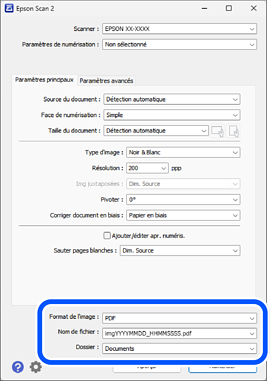
    • Format de l'image : sélectionnez le format de fichier pour enregistrer l’image numérisée dans la liste.
      Vous pouvez définir des paramètres propres à chaque format de fichier, sauf pour BITMAP et PNG. Une fois le format sélectionné, sélectionnez Options dans la liste.
    • Nom de fichier : confirmez le nom de fichier qui s’affiche.
      Vous pouvez modifier les paramètres du nom de fichier en sélectionnant Paramètre dans la liste.
    • Dossier : sélectionnez le dossier de destination de l’image numérisée dans la liste.
      Vous pouvez sélectionner un autre dossier ou créer un dossier en sélectionnant Sélectionner dans la liste.
  6. Cliquez sur Numériser.

    Remarque:

    Vous pouvez également lancer la numérisation en appuyant sur le bouton du panneau de commande du scanner.

    L’image numérisée est enregistrée dans le dossier indiqué.