
Ez az alkalmazás lehetővé teszi, hogy különféle feladatokat végezzen el, pl. a kép mentése a számítógépre, elküldése e-mailben, nyomtatása vagy feltöltése szerverre, illetve felhőszolgáltatásba. Emellett beolvasási beállításokat is hozzárendelhet, így könnyítve meg a beolvasási műveleteket.
A funkciók részletes leírásáért lásd a(z) Document Capture alkalmazást.
A lapolvasó használata közben ne használja a Gyors felhasználóváltás funkciót.
Indítsa el a(z) Document Capture alkalmazást.
Válassza a Finder > Ugrás > Alkalmazások > Epson Software > Document Capture elemet.
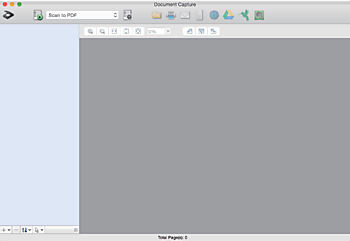
Előfordulhat, hogy a használni kívánt lapolvasót ki kell választania a lapolvasók listájáról.
Kattintson a(z)  elemre.
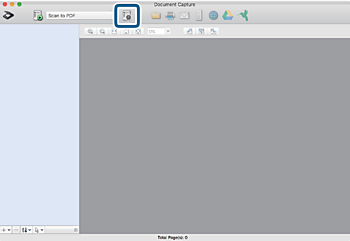
Megjelenik a(z) Feladatlista képernyő.
Elérhető egy előre beállított feladat, amellyel a beolvasott képeket PDF formátumban mentheti. Ha ezt a feladatot használja, ezt az eljárást átugorhatja és a 10. eljáráshoz léphet.
Kattintson a(z) + ikonra.
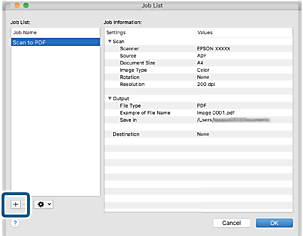
Megjelenik a feladatbeállítási képernyő.
Állítsa be a(z) Feladat elnevezése értékét.
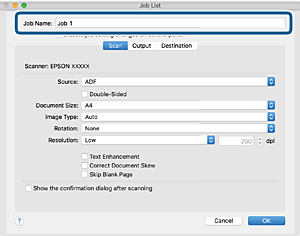
Végezze el a lapolvasási beállításokat a(z) Beolvasás lapon.
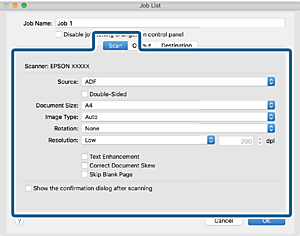
A következő elemek használatával tovább módosíthatja a képet.
Szöveg optimalizálás: Válassza ki az eredetiben elmosódott betűket, amelyeket szeretne jól olvashatóra és élesre javítani.
Dokumentum ferdeségének korrigálása: Az eredeti dőlésének javítása.
Üres oldal kihagyása: Az eredetikben esetleg előforduló üres oldalak kihagyása.
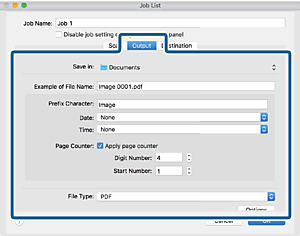
Kattintson a(z) Kimenet elemre, és adja meg a kimeneti beállításokat.
Kattintson a(z) Célhely elemre, majd válassza a(z) Célhely elemet.
A célhely beállítás tételei a kiválasztott célhely szerint jelennek meg. Szükség esetén végezze el a részletes beállításokat is. Kattintson a(z) ? (Súgó) ikonra a részletek tételenkénti megjelenítéséhez.
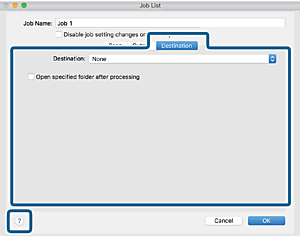
Ha felhőszolgáltatásba szeretné feltölteni, előbb be kell állítania egy felhőszolgáltatás-fiókot.
Ha célhelyként a(z) Evernote alkalmazást kívánja használni, töltse le a(z) Evernote alkalmazást a(z) Evernote Corporation webhelyéről és telepítse, mielőtt használná ezt a funkciót.
A feladat-beállítások képernyő bezárásához kattintson a(z) OK gombra.
Kattintson a(z) OK elemre a(z) Feladatlista képernyő bezárásához.
Helyezze be az eredetit.
Válassza ki a feladatot a legördülő listában, majd kattintson a(z)  ikonra.
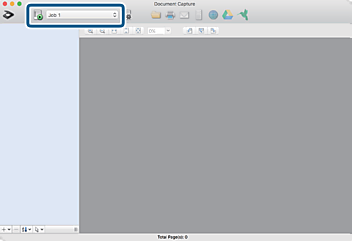
A kiválasztott feladat végbemegy.
Kövesse a képernyőn megjelenő utasításokat.
A beolvasott képeket a rendszer mentette a feladat során megadott beállításokkal.
A feladat nélkül is beolvashat eredetiket, és elküldheti a beolvasott képet. Kattintson a(z)  elemre, és végezze el a lapolvasási beállításokat, majd kattintson a(z) Beolvasás lehetőségre. Majd válassza ki a célhelyet, ahova el szeretné küldeni a beolvasott képet.