
Saat memindai menggunakan ADF dan kondisi berikut terjadi, pemindai akan mendeteksi kelebihan muatan di ADF dan langsung berhenti memindai untuk mengurangi kerusakan pada dokumen asli.
Telah terjadi kesalahan pengumpanan kertas
Dokumen asli miring saat diumpankan
Secara default, pengaturannya adalah Aktif-Sedang.
Fitur ini tidak mencegah kerusakan semua dokumen asli.
Kesalahan pengumpanan kertas mungkin saja tidak terdeteksi, tergantung kondisi dokumen asli yang diumpankan.
Mulai Epson Scan 2 Utility.
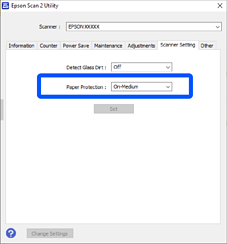
Lakukan pengaturan berikut ini di tab Pengaturan Pemindaian.
Atur Pelindung Kertas menjadi Aktif-Rendah, Aktif-Sedang atau Aktif-Tinggi.
Untuk mengaktifkan fitur ini, pilih tingkat deteksi yang ingin digunakan. Lihat tabel berikut ini untuk informasi lengkap mengenai setiap tingkat.
|
Tingkat |
Penjelasan |
|
|---|---|---|
|
Aktif-Rendah |
Turunkan sensitivitas untuk mendeteksi kemiringan dokumen asli. |
|
|
Aktif-Sedang |
Deteksi kemiringan dokumen asli berstaples dan kemiringan yang tidak dapat dideteksi oleh Aktif-Rendah. |
|
|
Aktif-Tinggi |
Naikkan sensitivitas untuk mendeteksi kemiringan dokumen asli. |
|
Anda juga dapat mematikan fitur ini.
Fitur ini mungkin tidak berfungsi dengan benar, tergantung pada dokumen asli, kondisi pengumpanan kertas, dan tingkat yang diatur.
Jika sering terjadi kesalahan palsu, coba turunkan tingkatnya.
Bentuk dokumen asli yang tidak beraturan atau dipindai dalam posisi miring bisa saja terdeteksi sebagai kesalahan pengumpanan kertas.
Ketika memuat beberapa dokumen asli, luruskan tepi depan dokumen asli. Dokumen asli dapat saja salah dideteksi sebagai kesalahan pengumpanan jika bagian-bagian ujung dokumen asli tidak sejajar, bahkan jika dipindai dengan benar.
Pastikan Anda meluruskan pemandu ujung kertas dengan dokumen asli agar pemindaian tidak miring.
Klik Atur untuk menerapkan pengaturan ke pemindai.