
Jika memindai dari kaca pemindai, Anda dapat memindai beberapa dokumen asli sekaligus tanpa harus memindainya satu per satu. Pindaian akan otomatis terpotong menjadi gambar terpisah, lalu tersimpan. Fitur ini mendukung tidak hanya dokumen berukuran standar, tetapi juga dokumen yang bentuknya tidak biasa, seperti tanda terima, faktur, dan foto berbagai ukuran.
Saat memindai dokumen asli yang tebal, pastikan cahaya dari luar, seperti lampu atau sumber lainnya, tidak langsung menyoroti kaca pemindai. Pemotongan gambar otomatis dapat gagal.
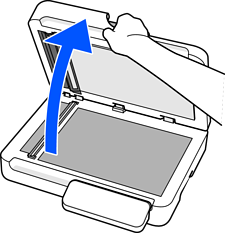
Buka penutup dokumen.
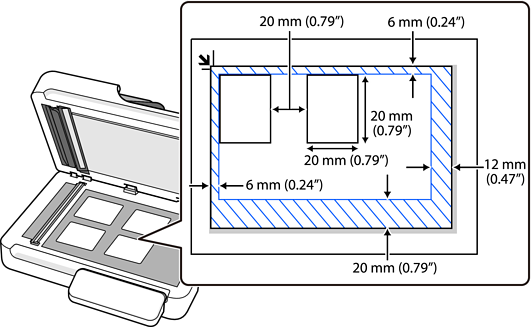
Tempatkan setiap dokumen menghadap ke bawah pada kaca pemindai. Letakkan dokumen asli dengan mengikuti ketentuan berikut.
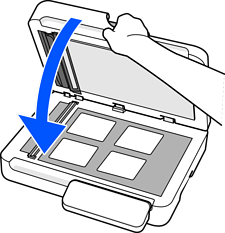
Tutup perlahan penutup dokumen agar dokumen asli Anda tidak bergerak.
Saat memindai, atur Ukuran Dokumen ke Deteksi Otomatis di Pengaturan Pemindaian.
Saat menggunakan Document Capture Pro/Document Capture: atur Ukuran Dokumen ke Deteksi Otomatis di layar Pengaturan Pemindaian.
Saat menggunakan Epson Scan 2: di Pengaturan Utama, atur Ukuran Dokumen ke Deteksi Otomatis. Saat melakukan pratinjau, seluruh area pemindaian akan ditampilkan. Sebaiknya lakukan pemindaian dengan memilih Tmbh/edit hal setlh pindai dan periksa gambar pindaian di layar pengeditan sebelum menyimpannya.