
> Memindai > Memindai dari Komputer > Memindai Menggunakan Epson Scan 2

Memindai Menggunakan Epson Scan 2

Anda dapat memindai dokumen asli menggunakan pengaturan terperinci yang sesuai untuk dokumen teks.

  1. Letakkan dokumen asli.

  2. Jalankan Epson Scan 2.

    • Windows 11
      Klik tombol mulai, lalu pilih All apps > EPSON > Epson Scan 2.
    • Windows 10/Windows Server 2022/Windows Server 2019/Windows Server 2016
      Klik tombol mulai, lalu pilih EPSON > Epson Scan 2.
    • Windows 8.1/Windows 8/Windows Server 2012 R2/Windows Server 2012
      Masukkan nama aplikasi dalam kolom pencarian, lalu pilih ikon yang ditampilkan.
    • Windows 7/Windows Server 2008 R2/Windows Server 2008
      Klik tombol mulai, lalu pilih Semua Program atau Program > EPSON > Epson Scan 2 > Epson Scan 2.
    • Mac OS
      Pilih Buka > Aplikasi > Epson Software > Epson Scan 2.
  3. Lakukan pengaturan berikut ini di tab Pengaturan Utama.
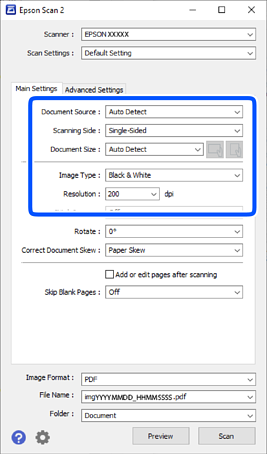
    • Sumber Dokumen: pilih sumber tempat diletakkannya dokumen asli. Ketika Deteksi Otomatis dipilih dan ada dokumen asli di ADF dan di kaca pemindai, pemindaian dari ADF akan diprioritaskan.
    • Sisi Pemindaian: pilih sisi dokumen asli yang ingin Anda pindai saat memindai dari ADF. Pilih Dua Sisi untuk memindai kedua sisi dokumen asli.
    • Ukuran Dokumen: Pilih ukuran dokumen asli yang Anda tempatkan.
      Jika Anda memuat dokumen asli dengan ukuran yang tidak biasa, lihat langkah berikut untuk melakukan pengaturan.
      • Jika meletakkan beberapa dokumen asli sekaligus di kaca pemindai: pilih Deteksi Otomatis.
      • Jika memuat kertas panjang ke ADF: pilih Deteksi Oto (Kertas Pjg) atau pilih Sesuaikan untuk membuat ukuran kustom.
      • Jika ukuran dokumen asli yang ingin dipindai tidak tercantum di daftar: pilih Deteksi Otomatis atau pilih Sesuaikan untuk membuat ukuran kustom.
    • Tombol / (Orientasi dokumen asli): pilih orientasi set dokumen asli yang Anda tempatkan. Tergantung pada ukuran dokumen asli, item ini mungkin akan diatur secara otomatis dan tidak dapat diubah.
    • Jenis Gambar: Pilih warna yang akan digunakan untuk menyimpan gambar pindaian.
    • Resolusi: atur resolusinya.
    Catatan:

    Di tab Pengaturan Utama, Anda juga dapat melakukan pengaturan sebagai berikut.

    • Gambar Gabungan: pilih untuk menyatukan gambar-gambar di depan dan di belakang ketika memindai kedua sisi dokumen asli.

    • Putar posisi: pilih untuk memutar dokumen asli searah jarum jam dan memindainya.

    • Kemiringan Dokumen yang Benar: pilih untuk membetulkan kemiringan dokumen asli.

    • Tmbh/edit hal setlh pindai: pilih untuk menambahkan dokumen asli lain atau mengedit (putar, pindah, dan hapus) halaman pindaian setelah pemindaian.

    • Lewati Halaman Kosong: pilih untuk melewati halaman kosong di dokumen asli saat memindai dari ADF.

    Beberapa item mungkin tidak tersedia, tergantung pada pengaturan Anda yang lain.

  4. Lakukan pengaturan pemindaian lain jika diperlukan.

    • Anda dapat mempratinjau gambar pindaian dengan mengklik tombol Pratinjau. Jendela pratinjau terbuka, dan gambar yang dipratinjau ditampilkan.
      Ketika Anda menampilkan pratinjau menggunakan ADF, dokumen asli akan dikeluarkan dari ADF. Letakkan kembali dokumen asli yang sudah dikeluarkan.
    • Pada tab Pengaturan Tingkat Lanjutan, Anda dapat melakukan penyesuaian gambar menggunakan pengaturan terperinci yang sesuai untuk dokumen teks, misalnya sebagai berikut.
      • Hapus Latar Belakang: menghilangkan latar belakang dokumen asli.
      • Penyempurnaan Teks: Anda dapat membuat huruf yang buram pada dokumen asli menjadi jelas dan tajam.
      • Segmentasi Area Otomatis: Anda dapat membuat huruf-huruf menjadi jelas serta gambar lebih halus saat melakukan pemindaian hitam-putih untuk dokumen yang berisi gambar.
      • Tidak ditampilkan: Anda dapat menghapus warna tertentu pada gambar pindaian, lalu menyimpan dalam warna grayscale atau hitam putih. Misalnya, Anda dapat menghapus tanda atau catatan yang Anda tulis di tepi dengan pena warna saat memindai.
      • Penyempurnaan Warna: Anda dapat mempertegas warna tertentu pada gambar pindaian, lalu menyimpan dengan warna grayscale atau hitam putih. Misalnya, Anda dapat menegaskan huruf atau garis yang berwarna muda.
    Catatan:

    Beberapa item mungkin tidak tersedia, tergantung pada pengaturan Anda yang lain.

  5. Lakukan pengaturan penyimpanan file.

    • Format Gambar: pilih format file untuk penyimpanan gambar pindaian dari daftar.
      Anda dapat melakukan pengaturan terperinci untuk setiap format file kecuali BITMAP dan PNG. Setelah memilih format simpanan, pilih Pilihan dari daftar.
    • Nama File: konfirmasikan nama file yang ditampilkan.
      Anda dapat mengubah pengaturan untuk nama file dengan memilih Pengaturan dari daftar.
    • Folder: pilih folder penyimpanan untuk gambar pindaian dari daftar.
      Anda dapat memilih folder lain atau membuat folder baru dengan memilih Pilih dari daftar.
  6. Klik Pindai.

    Catatan:

    Anda juga dapat mulai memindai dengan menekan tombol di panel kontrol pemindai.

    Gambar pindaian disimpan ke folder yang telah Anda tentukan.