
Saat memindai dari ADF dan kaca pemindai dalam satu pemindaian, selesaikan pemindaian pertama, lalu pindai dokumen asli tambahan dari sumber dokumen yang satunya lagi.
Pilih Deteksi Otomatis dari Sumber Dokumen, lalu pilih Tmbh/edit hal setlh pindai sebelum memulai pemindaian.
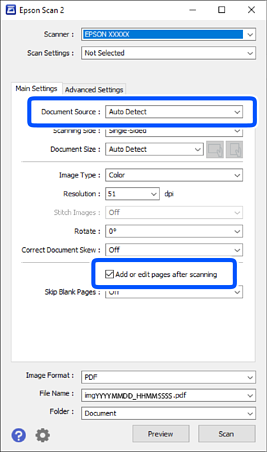
Setelah pemindaian selesai, layar Tambahkan Halaman ditampilkan. Letakkan dokumen asli berikutnya, lalu klik Tambahkan untuk memindai.
Ketika ada dokumen asli di ADF dan di kaca pemindai, pemindaian dari ADF akan diprioritaskan.
Ketika pemindaian selesai dan layar Edit Hasil Pindai ditampilkan, letakkan dokumen asli berikutnya, lalu klik tombol +Tambahkan.
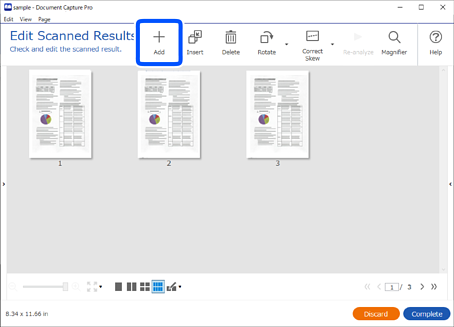
Di layar Pengaturan Pemindaian, pilih Sumber, lalu klik OK untuk mulai memindai.
Jika layar Edit Hasil Pindai tidak ditampilkan saat memindai pekerjaan, pilih Tampilkan dialog Edit Halaman sebelum menyimpan di layar Pengaturan Penyimpanan dari pengaturan pekerjaan.
Anda juga dapat melewati layar Edit Hasil Pindai. Di layar Pengaturan Pemindaian, pilih Deteksi Otomatis dari Sumber, lalu pilih Tampilkan dialog konfirmasi sesudah pemindaian sebelum memulai pemindaian.
Ketika Deteksi Otomatis dipilih dan ada dokumen asli di ADF dan di kaca pemindai, pemindaian dari ADF akan diprioritaskan.