
> Scansione > Scansione da computer > Scansione tramite Epson Scan 2

Scansione tramite Epson Scan 2

È possibile eseguire la scansione degli originali utilizzando le impostazioni dettagliate, adatte per i documenti di testo.

  1. Posizionare l’originale.

  2. Avviare Epson Scan 2.

    • Windows 11
      Fare clic sul pulsante Start e selezionare All apps > EPSON > Epson Scan 2.
    • Windows 10/Windows Server 2022/Windows Server 2019/Windows Server 2016
      Fare clic sul pulsante Start e selezionare EPSON > Epson Scan 2.
    • Windows 8.1/Windows 8/Windows Server 2012 R2/Windows Server 2012
      Immettere il nome dell’applicazione nell’accesso alla ricerca, quindi selezionare l’icona visualizzata.
    • Windows 7/Windows Server 2008 R2/Windows Server 2008
      Fare clic sul tasto Avvio, quindi selezionare Tutti i Programmi o Programmi > EPSON > Epson Scan 2 > Epson Scan 2.
    • Mac OS
      Selezionare Vai > Applicazioni > Epson Software > Epson Scan 2.
  3. Configurare le impostazioni seguenti nella scheda Impostaz. principali.
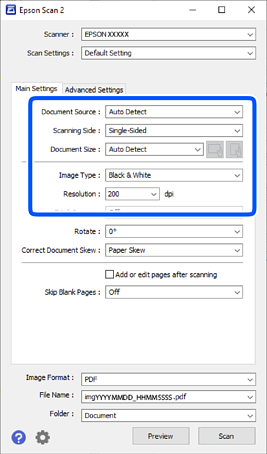
    • Origine documento: selezionare la posizione dove è collocato l’originale. Quando è selezionato Rilevamento Automatico e ci sono originali sia nell’ADF che sul vetro dello scanner, la scansione dall’ADF ha la priorità.
    • Lato scansione: Selezionare il lato dell’originale su cui si desidera eseguire la scansione quando si effettua la scansione dall’ADF. Selezionare Fronte-Retro per eseguire la scansione su entrambi i lati degli originali.
    • Dimensione Documento: selezionare il formato dell’originale posizionato.
      Quando si caricano originali con formati non convenzionali, vedere quanto segue per effettuare le impostazioni.
      • Quando si posizionano più originali contemporaneamente sul vetro dello scanner: selezionare Rilevamento Automatico.
      • Quando si carica carta lunga nell’ADF: selezionare Rilev Auto (Carta lunga) o selezionare Personalizza per creare un formato personalizzato.
      • Se il formato dell’originale di cui si desidera eseguire la scansione non è sulla lista: selezionare Rilevamento Automatico o Personalizza per creare un formato personalizzato.
    • Pulsanti / (Orientamento originale): selezionare l’orientamento dell’originale posizionato. A seconda del formato dell’originale, questa voce potrebbe essere impostata automaticamente e non essere modificabile.
    • Tipo immagine: Selezionare il colore che si desidera utilizzare per salvare l’immagine acquisita.
    • Risoluzione: Impostare la risoluzione.
    Nota:

    Nella scheda Impostaz. principali è possibile effettuare anche le seguenti impostazioni.

    • Unisci Immag.: selezionare questa opzione per unire le immagini del fronte e del retro quando si scansionano entrambi i lati dell’originale.

    • Ruota: selezionare per ruotare l’originale in senso orario e scansionarlo.

    • Correggi Allineamento Doc.: selezionare per correggere l’inclinazione dell’originale.

    • Agg./mod. pagine dopo scans.: selezionare per aggiungere diversi originali o modificare (ruotare, spostare o eliminare) le pagine scansionate dopo la scansione.

    • Salta Pagine Vuote: selezionare per saltare le pagine vuote negli originali quando si esegue la scansione dall’ADF.

    Alcune voci potrebbero non essere disponibili a seconda di altre impostazioni effettuate.

  4. Configurare altre impostazioni di scansione se necessario.

    • È possibile visualizzare in anteprima l'immagine acquisita facendo clic sul pulsante Anteprima. Si apre la finestra di anteprima e viene visualizzata l'immagine di anteprima.
      Quando si effettua un’anteprima con l’ADF, l’originale viene espulso dall’ADF. Posizionare di nuovo l'originale espulso.
    • Nella scheda Impostazioni avanzate è possibile effettuare regolazioni dell’immagine utilizzando le impostazioni dettagliate disponibili per i documenti di testo, come quelli che seguono.
      • Rimuovi sfondo: rimuove lo sfondo degli originali.
      • Miglioramento testo: consente di rendere più chiare e nitide le lettere sfocate nell’originale.
      • Separazione Area: consente di rendere le lettere più chiare e le immagini omogenee quando si esegue la scansione in bianco e nero di un documento contenente immagini.
      • Scarta: consente di rimuovere il colore specificato per l’immagine acquisita, quindi salvarla in scala di grigi o in bianco e nero. Ad esempio, durante la scansione è possibile cancellare i contrassegni o le note scritta a margine con una penna colorata.
      • Migliora Colore: consente di migliorare il colore specificato per l’immagine acquisita, quindi salvarla in scala di grigi o in bianco e nero. Ad esempio, è possibile migliorare lettere o linee che sono di colori chiari.
    Nota:

    Alcune voci potrebbero non essere disponibili a seconda di altre impostazioni effettuate.

  5. Effettuare le impostazioni di salvataggio file.
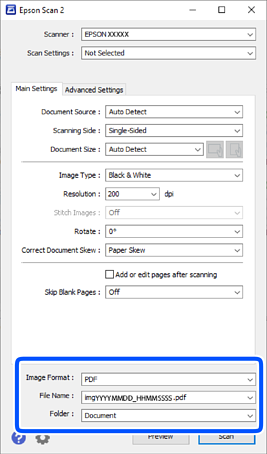
    • Formato Immagine: selezionare dall’elenco il formato file per salvare l’immagine acquisita.
      È possibile configurare impostazioni dettagliate per ciascun formato file, fatta eccezione per BITMAP e PNG. Dopo aver selezionato il formato di salvataggio, selezionare Opzioni dall’elenco.
    • Nome File: verificare il nome del file visualizzato.
      È possibile modificare le impostazioni per il nome del file selezionando Settaggi dall’elenco.
    • Cartella: selezionare la cartella di salvataggio per l’immagine acquisita dall’elenco.
      È possibile selezionare un’altra cartella o creare una nuova cartella selezionando Seleziona dall’elenco.
  6. Fare clic su Acquisisci.

    Nota:

    È inoltre possibile avviare la scansione premendo il tasto sul pannello di controllo dello scanner.

    L’immagine acquisita viene salvata nella cartella specificata.