> メンテナンス > ADFをクリーニングする > ADFのクリーニング(定期清掃)の後、スキャン枚数をリセットする

ADFのクリーニング(定期清掃)の後、スキャン枚数をリセットする

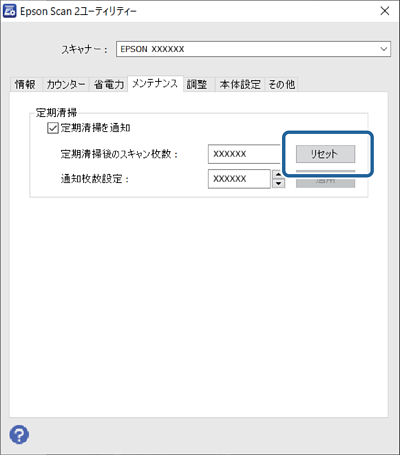
ADFのクリーニング(定期清掃)後は、Epson Scan 2ユーティリティーでスキャン枚数をリセットします。

  1. スキャナーの電源を入れます。

  2. Epson Scan 2ユーティリティーを起動します。

    • Windows 11/Windows Server 2022
      スタートボタンをクリックして、[すべてのアプリ]-EPSON-[Epson Scan 2ユーティリティー]の順に選択します。
    • Windows 10/Windows Server 2016
      スタートボタンをクリックして、EPSON-[Epson Scan 2ユーティリティー]の順に選択します。
    • Windows 8.1/Windows 8/Windows Server 2012 R2/Windows Server 2012
      検索チャームでソフトウェア名を入力して、表示されたアイコンを選択します。
    • Windows 7/Windows Server 2008 R2/Windows Server 2008
      スタートボタンをクリックして、[すべてのプログラム](または[プログラム])-EPSON-Epson Scan 2-[Epson Scan 2ユーティリティー]の順に選択します。
    • Mac OS
      移動]-[アプリケーション]-Epson Software-[Epson Scan 2ユーティリティー]の順に選択します。
  3. メンテナンス]タブをクリックします。

  4. 定期清掃]の[リセット]をクリックします。

    参考

    定期清掃を通知]を選択していないと、リセットできません。