
以下のような問題が発生する場合は、原稿やスキャナー本体の状態を確認してください。
紙詰まりが頻繁に発生する
給紙異常が頻繁に発生する
原稿保護機能が頻繁に動作する
折り目やカールのついた原稿をセットするときは、原稿を平らにしてからセットしてください。
サイズの異なる原稿をセットするときは、原稿のスキャンする面を上にし、幅の広い原稿から順に重ねて、給紙トレイの中央にセットしてください。次に、原稿ガイドを最も幅の広い原稿に合わせてください。
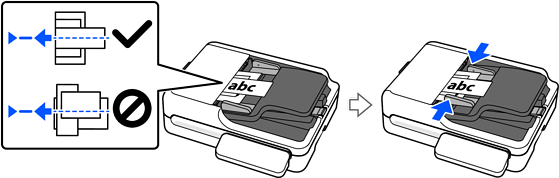
もし解決しない場合は、同じ紙幅の原稿ごとに分けてスキャンするか、原稿を1枚ずつスキャンしてください。原稿をセットしたら、原稿ガイドをそれぞれの原稿の幅に合わせてください。
原稿を複数回に分けてスキャンし、1つのファイルにまとめて保存するには、以下の方法があります。
Epson Scan 2をお使いの場合は、[スキャン後にページを追加・編集]にチェックを入れてスキャンします。一度スキャンした後に別の原稿を追加してスキャンしたり、スキャンしたページを編集(回転・移動・削除)したりできます。詳しくはEpson Scan 2のヘルプをご覧ください。
Document Capture Proをお使いの場合は、[スキャン結果の編集]画面で、原稿を追加してスキャンしたり、スキャンしたページを編集(回転・移動・削除)したりできます。または、スキャン設定画面で[スキャン終了後に継続確認を表示する]のチェックを入れると、設定を変更せずすぐに追加でスキャンできます。
詳しくはDocument Capture Proのヘルプをご覧ください。
スキャンが終わったら、排紙トレイから原稿を取り除いてください。