
ADF құралы арқылы сканерлегенде және мына шарттар пайда болғанда, сканер ADF құралында артық жүктемені анықтап, түпнұсқаға түсетін зақымдануды азайту үшін сканерлеуді дереу тоқтатады.
Қағаз беру қатесі пайда болды
Түпнұсқа бұрышымен беріледі
Әдепкі параметр — Қосу-Орташа.
Бұл мүмкіндік барлық түпнұсқаның зақымдалуының алдын алмайды.
Қағаз берілісінің қателері берілетін түпнұсқалардың жағдайына қарай анықталмауы мүмкін.
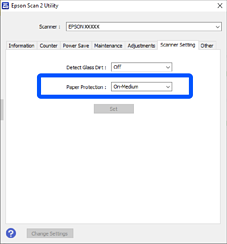
Epson Scan 2 Utility қолданбасын іске қосыңыз.
Сканер параметрі қойындысындағы келесі параметрлерді орнатыңыз.
Қағаз қорғанысы параметрін Қосу-Төмен, Қосу-Орташа немесе Қосу-Жоғары етіп реттеңіз.
Осы мүмкіндікті қосу үшін пайдаланғыңыз келетін анықтау деңгейін таңдаңыз. Әрбір деңгей туралы мәліметтерді төмендегі кестеден қараңыз.
|
Деңгей |
Түсіндірме |
|
|---|---|---|
|
Қосу-Төмен |
Түпнұсқалардың қисығын анықтау үшін сезімталдықты төмендетіңіз. |
|
|
Қосу-Орташа |
Қапсырмаланған түпнұсқалардың қисығын және Қосу-Төмен параметрі анықтай алмаған қисықты анықтаңыз. |
|
|
Қосу-Жоғары |
Түпнұсқалардың қисығын анықтау үшін сезімталдықты арттырыңыз. |
|
Бұл мүмкіндікті де өшіруге болады.
Бұл мүмкіндік түпнұсқаға, қағаз беру жағдайларына және орнатылған деңгейге қарай дұрыс жұмыс істемеуі мүмкін.
Жалған қателер жиі пайда болса, деңгейді төмендетіп көріңіз.
Түпнұсқа пішімі дұрыс емес немесе бұрышынан сканерленсе, ол қағаз беру қатесі ретінде қате анықталуы мүмкін.
Бірнеше түпнұсқаны жүктегенде, түпнұсқалардың алдыңғы жиегін міндетті түрде туралаңыз. Егер түпнұсқалардың жиектері тураланбаса, олар дұрыс сканерленсе де түпнұсқалар беру қателері ретінде қате анықталуы мүмкін.
Бұрышынан сканерленбеуі үшін жиектік бағыттауыштарды түпнұсқамен міндетті түрде туралаңыз.
Реттеулерді сканерге қолдану үшін Орнату түймесін басыңыз.