
Бұл қолданба кескінді компьютерге сақтау, оны электрондық пошта арқылы жіберу, басып шығару және серверге немесе бұлт қызметіне жүктеп салу сияқты әртүрлі тапсырмаларды орындауға мүмкіндік береді. Сондай-ақ, сканерлеу операцияларын жеңілдету үшін сканерлеу параметрлерін тапсырмаға арналған параметрлеріне тіркеуге болады.
Мүмкіндіктер туралы мәліметтер алу үшін Document Capture анықтамасын қараңыз.
Сканеріңізбен жұмыс істеу барысында пайдаланушыларды жылдам ауыстыру функциясын (Fast User Switching) пайдаланбаңыз.
Document Capture бағдарламасын іске қосыңыз.
Finder > Өту > Қолданбалар > Epson Software > Document Capture параметрін таңдаңыз.
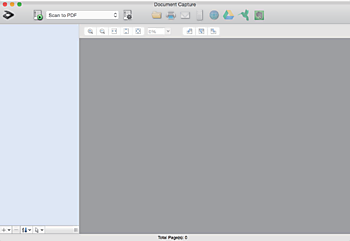
Сканерлер тізімінен пайдаланатын сканерді таңдауыңыз қажет.
 түймесін басыңыз.
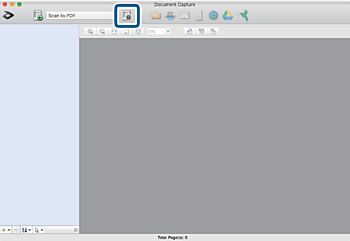
Job List экраны көрсетіледі.
Сканерленген кескіндерді PDF ретінде сақтауға мүмкіндік беретін алдын ала орнатылған тапсырма қолжетімді. Тапсырманы пайдаланған кезде, осы процедураны өткізіп жіберіп, 10-процедураға өтіңіз.
+ белгішесін басыңыз.
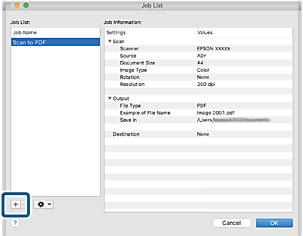
Тапсырманы реттеу терезесі көрсетіледі.
Job Name қойыңыз.
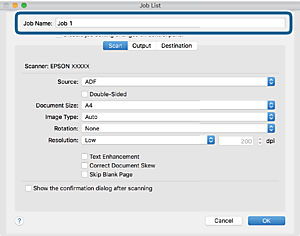
Scan қойындысындағы сканерлеу параметрлерін орнатыңыз.
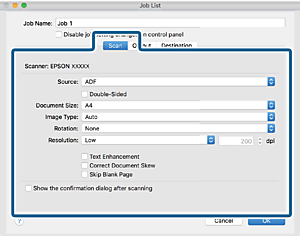
Сондай-ақ, келесі элементтер арқылы кескінді реттеуге болады.
Text Enhancement: Бұрмаланған әріптерді түпнұсқада анық әрі айқын ету үшін таңдаңыз.
Correct Document Skew: Түпнұсқаның қисығын түзету үшін таңдаңыз.
Skip Blank Page: Егер түпнұсқаларда бос беттер болса, оларды өткізіп жіберу үшін таңдаңыз.
Output түймесін басып, шығу параметрлерін орнатыңыз.
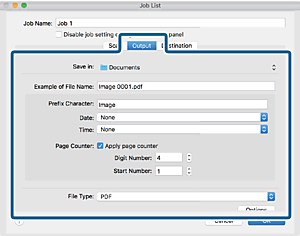
Destination түймесін басып, Destination параметрін таңдаңыз.
Мақсатты орынды реттеу элементтері таңдалған мақсатты орынға сәйкес көрсетіледі. Қажет болса, толық реттеулерін жасаңыз. Әр элемент туралы мәліметтер алу үшін, ? (Help) белгішесін басыңыз.
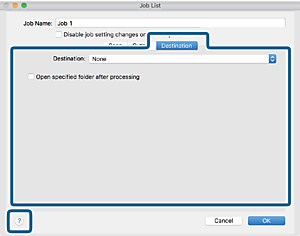
Егер бұлт қызметіне кері жүктеуді қаласаңыз, бұлт қызметіне өз тіркелгіңізді алдын ала орнатуыңыз қажет.
Егер Evernote мүмкіндігін мақсатты орын ретінде пайдалансаңыз, Evernote қолданбасын Evernote Corporation веб-сайтынан жүктеп, осы мүмкіндікті пайдаланудан бұрын орнатыңыз.
OK түймесін басып, тапсырма параметрлері терезесін жабыңыз.
OK түймесін басып, Job List экранын жабыңыз.
Түпнұсқаны қойыңыз.
Ашылмалы тізімнен тапсырманы таңдап,  белгішесін басыңыз.
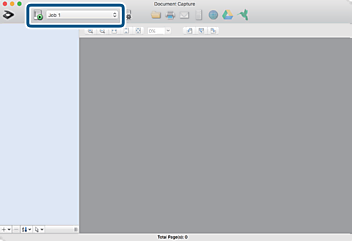
Таңдалған тапсырма орындалады.
Экрандағы нұсқауларды орындаңыз.
Сканерленген кескін тапсырма үшін жасалған параметрлер арқылы сақталады.
Түпнұсқаларды сканерлеп, сканерленген кескінді тапсырманы қолданбай жіберуге болады.  түймесін басып, сканерлеу параметрлерін орнатыңыз, сосын Preview Scan түймесін басыңыз. Сосын сканерленген кескінді жіберу қажет мақсатты орынды басыңыз.