
스캐너 평판에서 스캔할 때, 하나씩 스캔하지 않고도 여러 원본을 한 번에 스캔할 수 있습니다. 원본은 자동으로 별도의 이미지로 자르고 저장됩니다. 이 기능은 표준 크기의 원본뿐만 아니라 영수증, 송장, 다양한 크기의 사진과 같이 모양이 불규칙한 항목도 지원합니다.
두꺼운 원본을 스캔할 때는 램프나 다른 광원과 같은 외부 빛이 스캐너 평판에 직접 비추지 않도록 하십시오. 자동 이미지 자르기가 실패할 수 있습니다.
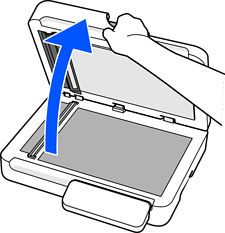
문서 덮개를 엽니다.
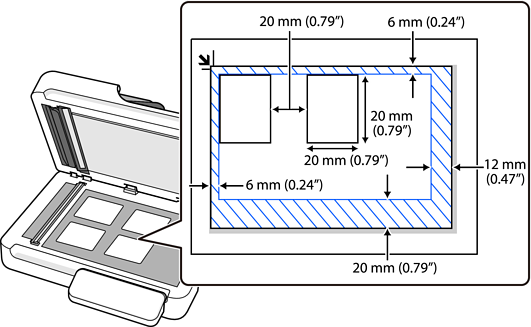
각 원본을 스캐너 평판 위에 뒤집어 놓습니다. 다음 요구 사항을 충족하도록 원본을 놓습니다.
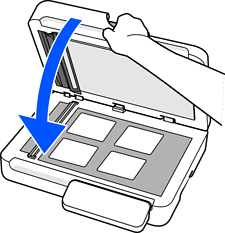
원본이 움직이지 않도록 문서 덮개를 조심스럽게 닫습니다.
스캔할 때 스캔 설정에서 문서 크기를 자동 감지로 설정합니다.
Document Capture Pro/Document Capture 사용하는 경우: 스캔 설정 화면에서 문서 크기를 자동 감지로 설정합니다.
Epson Scan 2 사용하는 경우: 주요 설정에서 문서 크기를 자동 감지로 설정합니다. 미리 볼 때 스캔 가능한 전체 영역이 표시됩니다. 스캔 후 페이지 추가 또는 편집을 선택하여 스캔하고 저장하기 전에 편집 화면에서 스캔된 이미지를 확인하는 것이 좋습니다.