
> Mantenimiento > Ahorro de energía

Ahorro de energía

Puede ajustar cuánto tiempo tiene que estar inactiva la impresora para aplicar la Gestión de energía. Cualquier incremento afectará a la eficiencia energética del producto. Antes de modificar estos valores, piense siempre en el medio ambiente.

  1. Inicie Epson Scan 2 Utility.

    • Windows 11/Windows Server 2022
      Haga clic en el botón de inicio y seleccione Todas las aplicaciones > EPSON > Epson Scan 2 Utility.
    • Windows 10/Windows Server 2016
      Haga clic en el botón Inicio y, a continuación, seleccione EPSON > Epson Scan 2 Utility.
    • Windows 8.1/Windows 8/Windows Server 2012 R2/Windows Server 2012
      Introduzca el nombre de la aplicación en el cuadro de búsqueda y seleccione el icono que aparece.
    • Windows 7/Windows Server 2008 R2/Windows Server 2008
      Haga clic en el botón de inicio y, a continuación, seleccione Todos los programas o Programas > EPSON > Epson Scan 2 > Epson Scan 2 Utility.
    • Mac OS
      Seleccione Ir > Aplicaciones > Epson Software > Epson Scan 2 Utility.
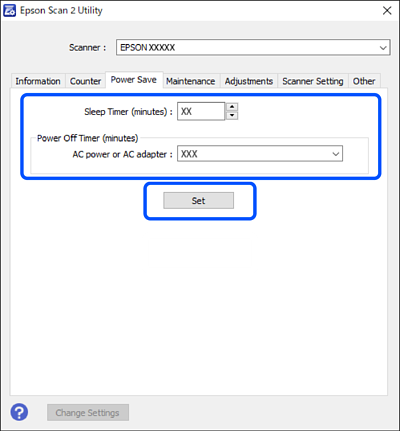
  2. Haga clic en la pestaña Ahorro de energía.

  3. Configure Temp. de reposo (minutos), Temp. de apagado (minutos), or Apagar si está desconectado, , a continuación, haga clic en Configurar.
    Nota:

    Las funciones disponibles pueden variar en función de dónde se haya realizado la compra.