
> Onderhoud > Energiebesparing

Energiebesparing

U kunt instellen hoelang het duurt voordat stroombeheer wordt toegepast. Elke verhoging is van invloed op de energiezuinigheid van het product. Denk aan eventuele effecten op het milieu voordat u wijzigingen aanbrengt.

  1. Start Epson Scan 2 Utility.

    • Windows 11/Windows Server 2022
      Klik op de startknop en selecteer Alle apps > EPSON > Epson Scan 2 Utility.
    • Windows 10/Windows Server 2016
      Klik op de startknop en selecteer EPSON > Epson Scan 2 Utility.
    • Windows 8.1/Windows 8/Windows Server 2012 R2/Windows Server 2012
      Voer in het zoekvenster de naam van de toepassing in en selecteer het weergegeven pictogram.
    • Windows 7/Windows Server 2008 R2/Windows Server 2008
      Klik op de startknop en selecteer Alle programma's of Programma's > EPSON > Epson Scan 2 > Epson Scan 2 Utility.
    • Mac OS
      Selecteer Ga > Programma's > Epson Software > Epson Scan 2 Utility.
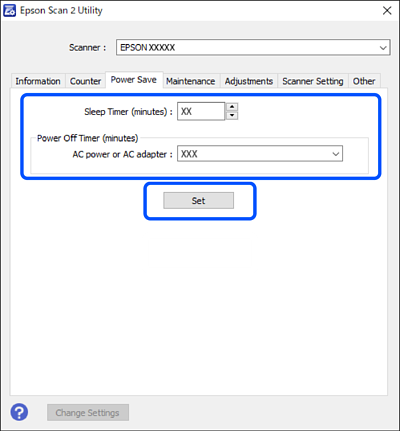
  2. Klik op het tabblad Energiebesparing.

  3. Stel Sluimer (minuten), Uitschakeltimer (minuten) of Uitschakelen indien losgekoppeld in en klik op Instellen.
    Opmerking:

    Welke functies beschikbaar zijn, is afhankelijk van de plaats van aankoop.