
Ao digitalizar a partir do vidro do scanner, pode digitalizar vários originais de uma só vez sem ter de os digitalizar um a um. São cortados automaticamente em imagens separadas e guardadas. Esta funcionalidade suporta originais de tamanho normal e outros formatos irregulares, tais como recibos, faturas e fotografias de vários tamanhos.
Quando digitalizar originais espessos, certifique-se de que a luz exterior, como a de lâmpadas ou outras fontes, não incide diretamente sobre o vidro do scanner. O recorte automático da imagem pode falhar.
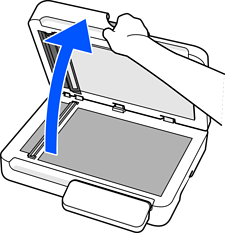
Abra a tampa dos documentos.
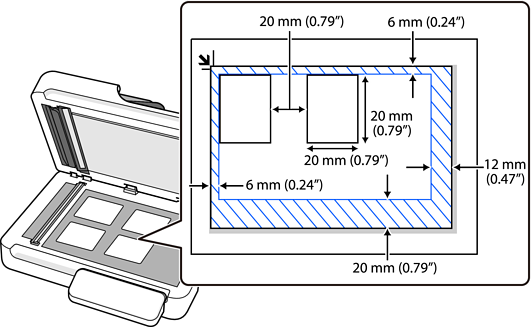
Coloque cada original virado para baixo no vidro do scanner. Coloque os originais de acordo com os seguintes requisitos.
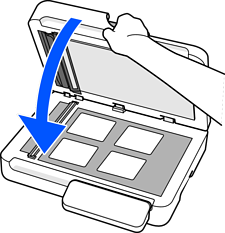
Feche cuidadosamente a capa do documento para que o original não se desloque.
Ao digitalizar, defina Tamanho do Documento como Detecção Automática nas Definições de digitalização.
Ao utilizar Document Capture Pro/Document Capture: defina Tamanho do Documento como Detecção Automática na janela das Definições de digitalização.
Ao usar Epson Scan 2: em Definições Principais, defina Tamanho do Documento como Detecção Automática. Durante a pré-visualização, é apresentada toda a área digitalizável. Recomendamos digitalizar usando a opção Adic. editar pág. após dig. e verificar a imagem digitalizada no ecrã de edição antes de guardar.