
Ao digitalizar a partir do ADF e o vidro do scanner numa única digitalização, conclua a primeira digitalização e, em seguida, digitalize os originais adicionais a partir de outra fonte de documentos.
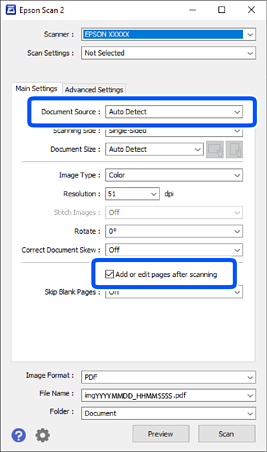
Selecione Detecção Automática em Origem do Documento, e a seguir selecione Adic. editar pág. após dig. antes de começar a digitalizar.
Quando a digitalização terminar, a janela Adicionar Página é exibida. Coloque o original seguinte e clique em Adicionar para digitalizar.
Quando não existirem originais nem no ADF nem no vidro do scanner, a digitalização a partir do ADF é prioritária.
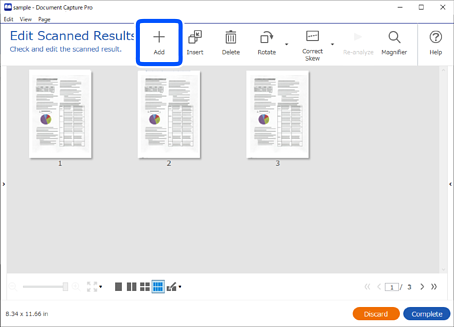
Quando a digitalização estiver concluída e a janela Editar resultados digitalizados for exibida, coloque o original seguinte e a seguir clique no botão +Adicionar.
Na janela das Definições de digitalização, selecione Fonte, e a seguir clique em OK para iniciar a digitalização.
Se a janela Editar resultados digitalizados não for exibida durante uma digitalização, selecione Mostrar caixa de diálogo Editar Página antes de guardar na janela das Definições de guardar.
Também pode ignorar a janela Editar resultados digitalizados. Na janela das Definições de digitalização, selecione Detecção Automática em Fonte, e a seguir selecione Mostrar a caixa de diálogo de confirmação após a digitalização antes de começar a digitalizar.
Quando Detecção Automática estiver selecionado e não houver originais nem no ADF nem no vidro do scanner, a digitalização a partir do ADF tem prioridade.