
从文稿台扫描时,可以一次扫描多份原稿,无需逐一扫描。扫描图像会自动裁切成单独的图像并保存。此功能不仅支持标准尺寸原稿,还支持不规则形状的稿件,例如各种尺寸的收据、发票和照片。
扫描厚原稿时,请确保外部光线(例如灯光或其他光源的光线)不会直射到文稿台上。自动图像裁切可能会失败。
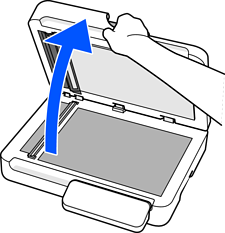
打开文稿盖。
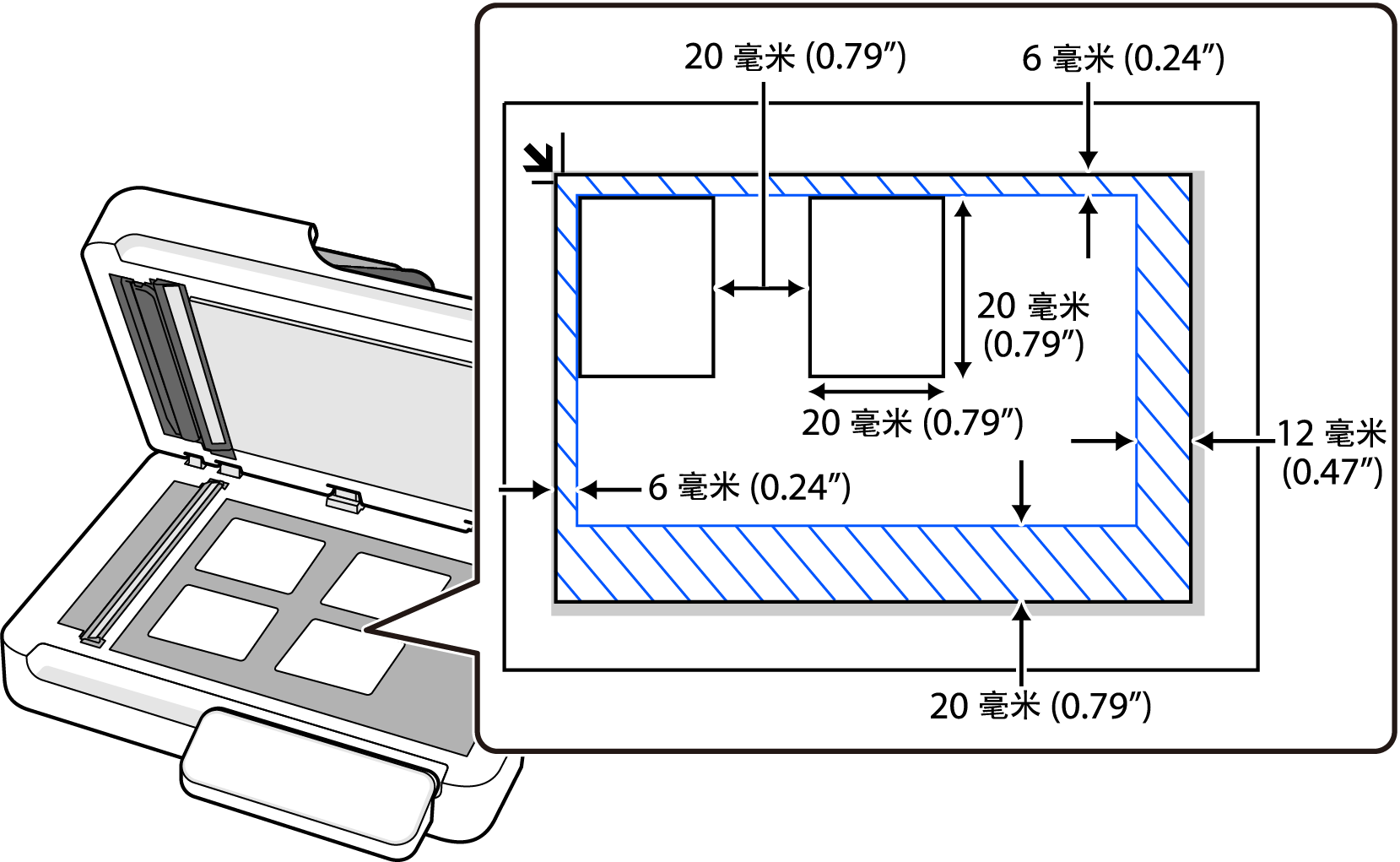
将每份原稿要扫描的面朝下放在文稿台上。放置原稿,使其符合以下要求。
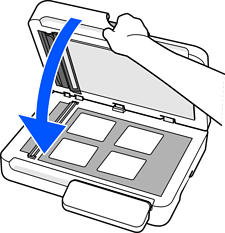
轻轻关闭文稿盖,以确保原稿不移动。
扫描时,在扫描设置中将文档大小设置为自动检测。
使用 Document Capture Pro/Document Capture 时:在扫描设置屏幕上,将文档大小设置为自动检测。
使用 Epson Scan 2 时:在主设置中,将文档大小设置为自动检测。预览时,将显示整个可扫描区域。我们建议在选中扫描后添加或编辑页面后进行扫描,并在保存之前,在编辑屏幕上检查扫描的图像。