> Vzdrževanje > Čiščenje podajalnika ADF > Ponastavitev števila optično prebranih kopij po čiščenju ADF (Redno čiščenje)

Ponastavitev števila optično prebranih kopij po čiščenju ADF (Redno čiščenje)

Po čiščenju ADF (Redno čiščenje) ponastavite število optično prebranih kopij z Epson Scan 2 Utility.

  1. Vklopite optični bralnik.

  2. Zaženite Epson Scan 2 Utility.

    • Windows 11/Windows Server 2022
      Kliknite gumb »Start« in izberite Vse aplikacije > EPSON > Epson Scan 2 Utility.
    • Windows 10/Windows Server 2016
      Kliknite gumb za začetni zaslon in nato izberite EPSON > Epson Scan 2 Utility.
    • Windows 8.1/Windows 8/Windows Server 2012 R2/Windows Server 2012
      V čarobni gumb »Iskanje« vnesite ime programa in nato izberite prikazano ikono.
    • Windows 7/Windows Server 2008 R2/Windows Server 2008
      Kliknite gumb za začetni zaslon in nato izberite Vsi programi ali Programi > EPSON > Epson Scan 2 > Epson Scan 2 Utility.
    • Mac OS
      Izberite Pojdi > Aplikacije > Epson Software > Epson Scan 2 Utility.
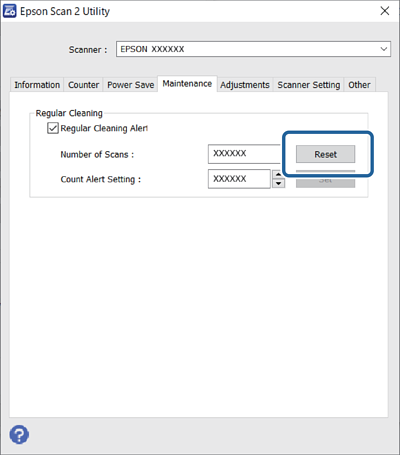
  3. Kliknite zavihek Vzdrževanje.

  4. Kliknite Ponastavi v razdelku Redno čiščenje.

    Opomba:

    Če možnost Opozorilo o rednem čiščenju ni izbrana, ne morete izvesti ponastavitve.