
Detta avsnitt förklarar arbetsflödet för en skanning utan att använda ett jobb.
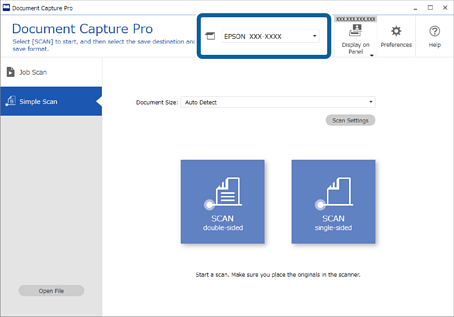
Välj den skanner som du vill använda från skärmen Document Capture Pro överst. När du startar programvaran ansluter den automatiskt till den skanner du använde senast.
Klicka på fliken Enkel skanning, välj Dokumentstorlek och klicka sedan på ikonen SKANNAdubbelsidig eller SKANNAenkelsidig.
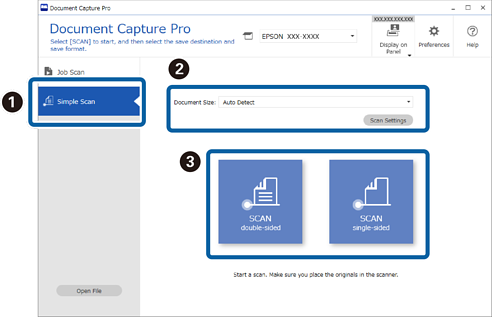
Klicka på Skanningsinställningar för att konfigurera upplösningen. Du kan göra mer detaljerade inställningar från Epson Scan 2.
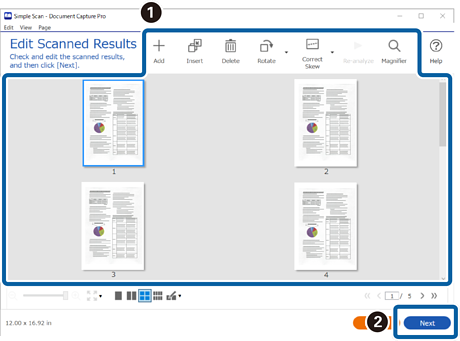
Bilden som skannas visas.
Kontrollera skanningsresultatet på skärmen Redigera skannade resultat, gör redigeringar efter behov och klicka sedan på Nästa.
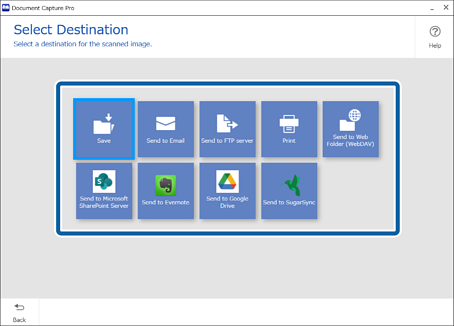
Välj målet för skannade data på skärmen Välj destination.
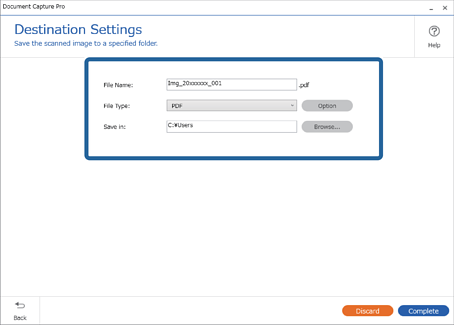
Ange den fil som du vill spara och vilket format den ska sparas i på skärmen Destinationsinställningar. Du kan även göra mer detaljerade inställningar i enligt destinationen.
Visade objekt beror på destinationen. Följande skärm visas när Spara har valts.
Klicka på Slutförd för att avsluta genomförandet av den enkla skanningen.