
Om ett original har satt igen inne i ADF ska du följa stegen nedan för att ta bort det.
Ta bort originalet som inte matas ut.
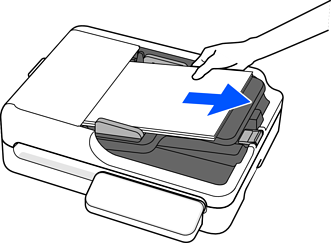
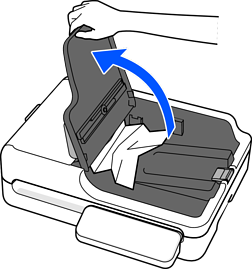
Öppna luckan för ADF.
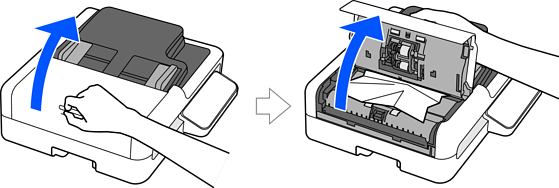
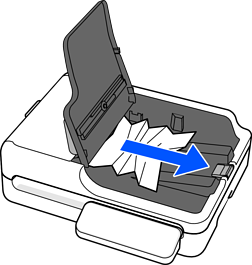
Ta bort original som fastnat.
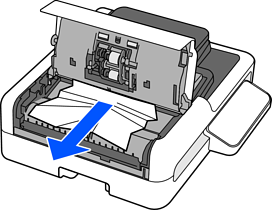
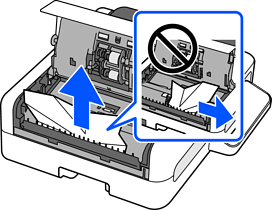
Placera inte originalen på sidorna. Det kan skada original eller ADF.
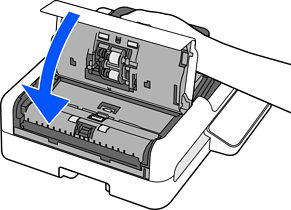
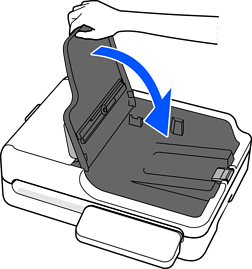
Stäng luckan för ADF.
Förläng inmatningsfacket.
Ta bort original som fastnat.
Sänk ned inmatningsfacket.
Öppna dokumentluckan.
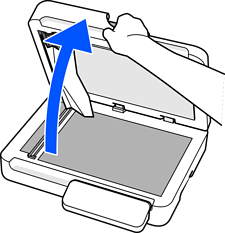
Ta bort original som fastnat.
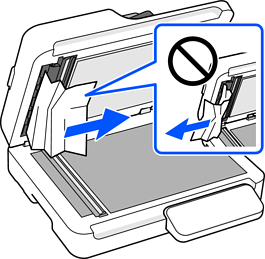
Ta bort igensatta original i den riktning som visas på bilden. Det kan skada original eller ADF.
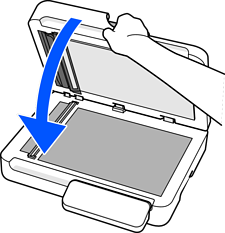
Stäng dokumentluckan.
Öppna luckan för ADF.
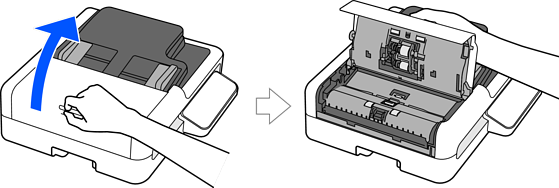
Se till att inget papper (eller någon del av ett papper) ligger kvar i områdena som visas i bilden.
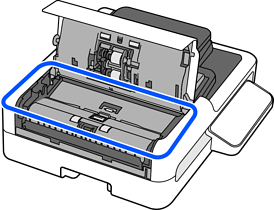
Stäng luckan för ADF.
Om felet ligger kvar efter borttagning av det igensatta originalet, öppnar du luckan ADF och kontrollerar igen för att se till att inget papper ligger kvar.
Vid skanning använder du ADF, se till att originalet utplaceras korrekt. Se också till att originalen uppfyller villkoren och typ för skanning med ADF.