
> Skanna > Skanna från en dator > Skanna med hjälp av Epson Scan 2

Skanna med hjälp av Epson Scan 2

Du kan skanna originalet med detaljerade inställningar som är lämpliga för textdokumenten.

  1. Placera ut originalet.

  2. Starta Epson Scan 2.

    • Windows 11
      Klicka på startknappen och välj sedan All apps > EPSON > Epson Scan 2.
    • Windows 10/Windows Server 2022/Windows Server 2019/Windows Server 2016
      Klicka på startknappen och välj EPSON > Epson Scan 2.
    • Windows 8.1/Windows 8/Windows Server 2012 R2/Windows Server 2012
      Ange programvarans namn i sökfältet och välj sedan den ikon som visas.
    • Windows 7/Windows Server 2008 R2/Windows Server 2008
      Klicka på startknappen och välj Alla program eller Program > EPSON > Epson Scan 2 > Epson Scan 2.
    • Mac OS
      Välj > Applikationer > Epson Software > Epson Scan 2.
  3. Ange följande inställningar på fliken Huvudinställningar.
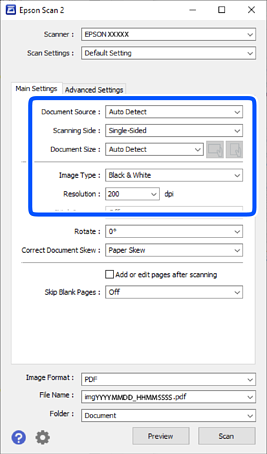
    • Dokumentkälla: välj källan där originalet placerats. När Automatisk avkänning valts och det förekommer original i både ADF och på skannerglaset prioriteras skanning från ADF.
    • Skanningssida: välj sidan för originalet du vill skanna från ADF. Välj Dubbelsidig för att skanna båda sidorna på originalen.
    • Dokumentstorlek: Välj storleken för orignalet du placerar.
      Vid påfyllning av original med okonventionella storlekar, se följande för att göra inställningarna.
      • Vid placering av flera original på skannerglaset på en gång: välj Automatisk avkänning.
      • Vid påfyllning av långt papper i ADF: välj Autoavkänning (långt) eller välj Anpassa för att skapa en anpassad storlek.
      • Om storleken på originalet du vill skanna inte finns med på listan väljer du Automatisk avkänning eller så väljer du Anpassa för att skapa en anpassad storlek.
    • / (Ursprunglig orientering) knappar: välj den inställda orienteringen på originalet som placerats. Beroende på originalets storlek kan detta objekt ställas in automatiskt och kan inte ändras.
    • Bildtyp: Välj färgen du vill använda för sparande av den skannade bilden.
    • Upplösning: Ställ in upplösningen.
    Anmärkning:

    På fliken Huvudinställningar kan du även göra följande inställningar.

    • Sammanfoga bilder: Välj om du vill fästa bilderna fram och bak vid skanning av båda sidor av originalet.

    • Rotera: Välj om du vill rotera originalet medurs och skanna det sedan.

    • Korrigera dokumentsnedhet: Välj om du vill korrigera originalets lutning.

    • Lägg till/redigera efter skann.: välj om du vill lägga till olika original eller redigera (rotera, flytta och radera) skannade sidor efter skanningen.

    • Hoppa över tomma sidor: välj detta för att hoppa över blanka sidor i originalen vid skanning från ADF.

    Vissa objekt kanske inte är tillgängliga, beroende på övriga inställningar du har gjort.

  4. Gör övriga inställningar efter behov.

    • Du kan förhandsgranska den skannade bilden genom att klicka på knappen Förhandsgranskning. Förhandsgranskningsfönstret öppnas och den förhandsgranskade bilden visas.
      När du gör en förhandvisning med ADF kommer originalet att matas ut från ADF. Placera det utmatade originalet igen.
    • På fliken Avancerade inställningar kan du göra bildjusteringar med detaljerade inställningar, som passar för textdokument, såsom följande.
      • Ta bort bakgrund: Tar bort originalens bakgrund.
      • Förstärkning av text: Du kan välja att göra suddiga bokstäver i originalet tydliga och skarpa.
      • Automatiskt förtydligande: Du kan välja att göra bokstäver tydliga och bilder mjuka vid utförande av svartvit skanning av ett dokument som innehåller bilder.
      • Dropout: Du kan ta bort färgen som specificerats för den skannade bilden och spara den i gråskala eller svartvitt. Du kan exempelvis radera markeringar eller kommentarer du har skrivit i marginalerna med färgpenna vid skanning.
      • Färgförbättring: Du kan förbättra färgen som specificerats för den skannade bilden och spara den i gråskala eller svartvitt. Du kan exempelvis förstärka bokstäver eller linjer som har ljusa färger.
    Anmärkning:

    Vissa objekt kanske inte är tillgängliga, beroende på övriga inställningar du har gjort.

  5. Konfigurera inställningarna för att spara filen.
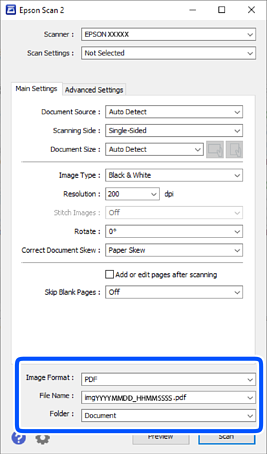
    • Bildformat: Välj filformat för att spara den skannade bilden från listan.
      Du kan specificera detaljerade inställningar för varje filformat, förutom BITMAP och PNG. Efter val av sparandeformat väljer du Alternativ från listan.
    • Filnamn: Bekräfta det visade filnamnet.
      Du kan ändra inställningarna för filnamnet genom att välja Inställningar från listan.
    • Mapp: Välj sparandemappen för den skannade bilden från listan.
      Du kan välja den andra mappen eller skapa en ny mapp genom att välja Välj från listan.
  6. Klicka på Skanna.

    Anmärkning:

    Du kan även starta skanningen genom att trycka på knappen på skannerns kontrollpanel.

    Den skannade bilden sparas till mappen du har valt.