
Efter att skannern använts ett tag uppstår kvalitetsförsämringar i pappersmatning ADF och glassektionerna kan orsaka problem med pappersmatning eller skanningbildkvalitet. Rengör ADF efter varje 5,000-skanningar.
Du kan kontrollera det senaste antalet skanningar i Epson Scan 2 Utility.
Om en yta får fläckar som är svåra att få bort ska du använda ett Epson-rengöringskit för att ta bort fläckar. Använd en liten mängd rengöringsmedel för rengöringstrasan för att ta bort fläckar.
Var försiktig så du inte fastnar med händerna eller håret i växel eller valsar vid rengöring av ADF. Det kan orsaka personskada.
Använd aldrig alkohol, thinner eller något frätande lösningsmedel för att rengöra skannern. Om du gör det kan det orsaka deformering eller missfärgning.
Spraya aldrig några vätskor eller smörjmedel på skannern. Skada på utrustning eller kretsar kan orsaka onormal drift.
Öppna aldrig skannerns hölje.
Du kan konfigurera meddelanden för rengöringstid efter att du gjort ett antal skanningar på kontrollpanelen eller i Epson Scan 2 Utility. Enligt standard skickas ett meddelande efter omkring 5,000 skanningar.
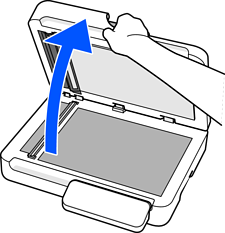
Öppna dokumentluckan.
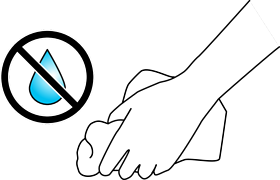
Förbered en mjuk, torr trasa.
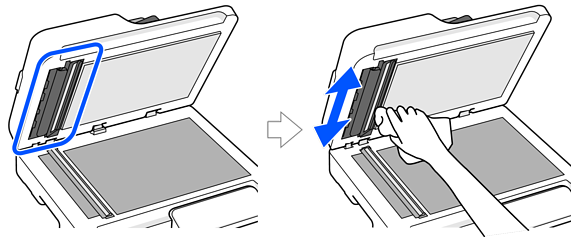
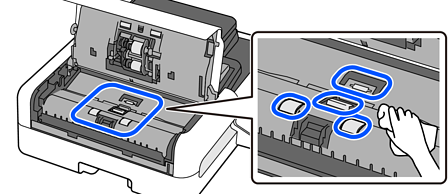
Torka av fläckarna från den övre sensorn och pappersbanan.
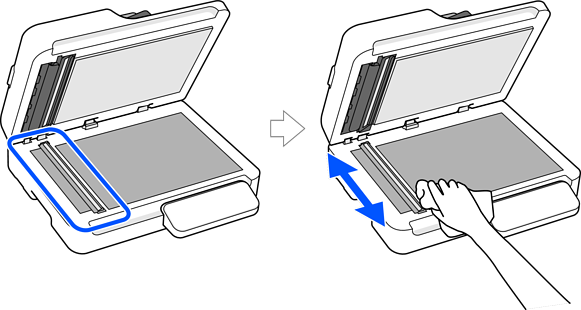
Torka av fläckarna från den nedre sensorn och pappersbanan.
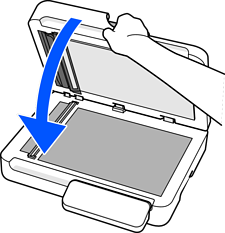
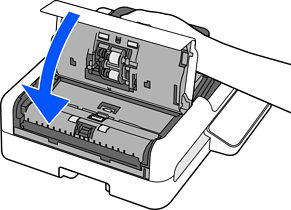
Stäng dokumentluckan.
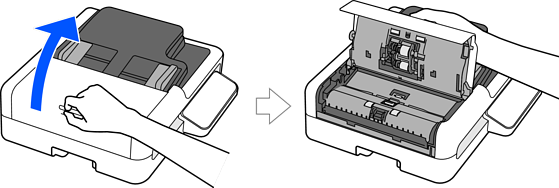
Öppna ADF-luckan.
Förbered en mjuk trasa som dränkts in i vatten.
Torka av fläckar från övre valsarna (två platser).
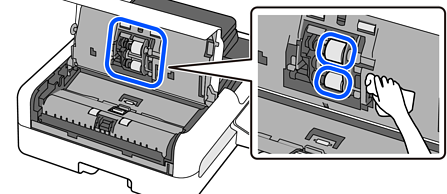
Torka av fläckar från nedre valsarna (två platser) och dynorna (två platser).
Stäng ADF-luckan.
Återställ skanningnumret på Epson Scan 2 Utility.