-
Windows 11/Windows Server 2022
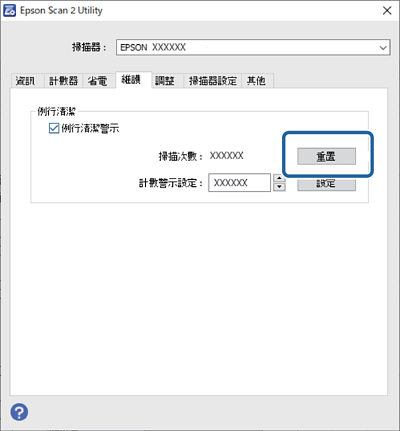
按下開始鍵,然後選擇[所有應用程式] > [EPSON] > [Epson Scan 2 Utility]。
-
Windows 10/Windows Server 2016
按一下開始鍵,然後選擇 [EPSON] > [Epson Scan 2 Utility]。
-
Windows 8.1/Windows 8/Windows Server 2012 R2/Windows Server 2012
在搜尋快速鍵中輸入應用程式名稱,然後選擇顯示的圖示。
-
Windows 7/Windows Server 2008 R2/Windows Server 2008
按下開始鍵,然後選擇[所有程式] 或 [程式集] > [EPSON] > [Epson Scan 2] > [Epson Scan 2 Utility]。
-
Mac OS
選擇[前往] > [應用程式] > [Epson Software] > [Epson Scan 2 Utility]。