> Tarama > Bilgisayardan Tarama > Epson Scan 2 Kullanarak Tarama

Epson Scan 2 Kullanarak Tarama

Orijinalleri metin belgeleri için uygun ayrıntılı ayarları kullanarak tarayabilirsiniz.

  1. Orijinali yerleştirin.

  2. Epson Scan 2 uygulamasını başlatın.

    • Windows 11
      Başlat düğmesine tıklayın ve sonra All apps > EPSON > Epson Scan 2 öğesini seçin.
    • Windows 10/Windows Server 2022/Windows Server 2019/Windows Server 2016
      Başlat düğmesine tıklayın ve ardından EPSON > Epson Scan 2 öğesini seçin.
    • Windows 8.1/Windows 8/Windows Server 2012 R2/Windows Server 2012
      Arama düğmesine uygulama adını girin ve ardından görüntülenen simgeyi seçin.
    • Windows 7/Windows Server 2008 R2/Windows Server 2008
      Başlat düğmesine tıklayın ve Tüm Programlar veya Programlar > EPSON > Epson Scan 2 > Epson Scan 2 öğesini seçin.
    • Mac OS
      Git > Uygulamalar > Epson Software > Epson Scan 2 öğesini seçin.
  3. Ana Ayarlar sekmesinde aşağıdaki ayarları yapın.
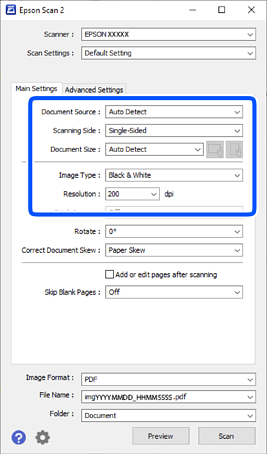
    • Belge Kaynağı: orijinal belgenin yerleştirildiği kaynağı seçin. Otomatik Algıla seçildiğinde ve hem ADF’de hem de tarayıcı camında orijinaller varsa, ADF’den tarama önceliklidir.
    • Tarama Tarafı: ADF’den tararken taramak istediğiniz orijinal belgenin kenarını seçin. Orijinallerin her iki tarafını da taramak için Çift Taraflı öğesini seçin.
    • Belge Boyutu: Yerleştirdiğiniz orijinal belgenin boyutunu seçin.
      Alışılmadık boyutlarda orijinaller yüklerken, ayarları yapmak için aşağıya bakın.
      • Tarayıcı camına aynı anda birden fazla orijinal belge yerleştirirken: Otomatik Algıla öğesini seçin.
      • ADF’ye uzun kağıt yüklerken: Oto. Algıla (Uzun Kağıt) öğesini seçin veya özel boyut oluşturmak için Özelleştir öğesini seçin.
      • Taramak istediğiniz orijinalin boyutu listede değilse: Otomatik Algıla öğesini seçin veya özel boyut oluşturmak için Özelleştir öğesini seçin.
    • / (Orijinal yönü) düğmeleri: yerleştirdiğiniz orijinalin ayarlanan yönünü seçin. Orijinalin boyutuna bağlı olarak, bu öğe otomatik ayarlanabilir ve değiştirilemez.
    • Görüntü Türü: taranan görüntüyü kaydetmek için kullanmak istediğiniz rengi seçin.
    • Çözünürlük: çözünürlüğü ayarlayın.
    Not:

    Ana Ayarlar sekmesinde, aşağıdaki ayarları da yapabilirsiniz.

    • Ekli görüntüler: orijinalin her iki tarafını da tararken ön ve arkadaki görüntüleri birbirine birleştirmeyi seçin.

    • Döndür: orijinali saat yönünde döndürmeyi veya taramayı seçin.

    • Belge Çarpıklığını Düzelt: orijinalin eğikliğini düzeltmek için seçin.

    • Taradıktan sonra ekle/düzenle: farklı orijinalleri eklemeyi veya tarama işleminden sonra taranan sayfaları düzenlemeyi (döndür, taşı ve sil) seçin.

    • Boş Sayfaları Atla: ADF’den tarama yaparken orijinallerdeki boş sayfaları atlamak için seçin.

    Bazı öğeler yaptığınız diğer ayarlara bağlı olarak kullanılamayabilir.

  4. Gerekirse diğer tarama ayarlarını yapın.

    • Önizleme düğmesini tıklayarak taranan görüntüyü önizleyebilirsiniz. Önizleme penceresi açılır ve önizlenen görüntü görüntülenir.
      ADF’yi kullanarak bir önizleme işlemi gerçekleştirirken, orijinal ADF’den çıkarılır. Çıkarılan orijinal belgeyi yeniden yerleştirin.
    • Gelişmiş Ayarlar sekmesinde, aşağıdakiler gibi metin belgeleri için uygun, ayrıntılı ayarları kullanarak görüntü ayarlamaları yapabilirsiniz.
      • Arka Planı Gider: orijinallerin arka planını kaldırır.
      • Metin Geliştirme: orijinaldeki bulanık harfleri net ve keskin yapabilirsiniz.
      • Otomatik Alan Bölümleme: görüntüler içeren bir belge için siyah beyaz tarama gerçekleştirirken harfleri netleştirebilir ve görüntüleri düzgünleştirebilirsiniz.
      • Göz Ardı Edilecek Renk: taranan görüntü için belirtilen rengi kaldırabilir ve sonra gri tonlu veya siyah beyaz olarak kaydedebilirsiniz. Örneğin, tararken renkli kalem ile kenar boşluklarına yazdığınız işaretleri veya notları silebilirsiniz.
      • Renk Geliştirme: taranan görüntü için belirtilen rengi iyileştirebilir ve sonra gri tonlu veya siyah beyaz olarak kaydedebilirsiniz. Örneğin, açık renkli harf veya satırları iyileştirebilirsiniz.
    Not:

    Bazı öğeler yaptığınız diğer ayarlara bağlı olarak kullanılamayabilir.

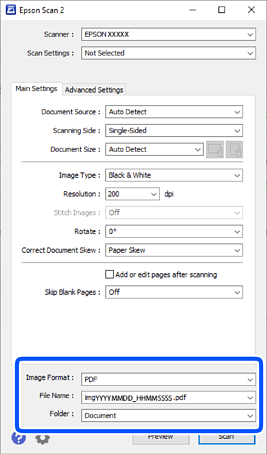
  5. Dosya kaydetme ayarlarını yapın.

    • Resim Biçimi: listeden taranan görüntüyü kaydetmek için dosya biçimini seçin.
      BITMAP ve PNG hariç her dosya biçimi için ayrıntılı ayarları yapabilirsiniz. Kaydetme biçimini seçtikten sonra, listeden Seçenekler öğesini seçin.
    • Dosya Adı: görüntülenen dosya adını onaylayın.
      Dosya adı ayarlarını listeden Ayarlar öğesini seçerek değiştirebilirsiniz.
    • Dosya: listeden taranan görüntü için kaydetme klasörünü seçin.
      Listeden Seç öğesini seçerek başka bir klasör seçebilir veya yeni bir klasör oluşturabilirsiniz.
  6. Tara öğesine tıklayın.

    Not:

    Tarayıcının denetim masasındaki düğmesine basarak da taramayı başlatabilirsiniz.

    Taranan görüntü belirttiğiniz klasöre kaydedilir.