
> Bakım > Enerji Tasarrufu

Enerji Tasarrufu

Güç yönetimi uygulanmadan önceki süreyi ayarlayabilirsiniz. Herhangi bir artış, ürünün enerji verimliliğini etkileyecektir. Herhangi bir değişiklik yapmadan önce lütfen çevreyi düşünün.

  1. Epson Scan 2 Utility’i başlatın.

    • Windows 11/Windows Server 2022
      Başlat düğmesine tıklayın ve ardından Tüm uygulamalar > EPSON > Epson Scan 2 Utility öğesini seçin.
    • Windows 10/Windows Server 2016
      Başlat düğmesine tıklayın ve ardından EPSON > Epson Scan 2 Utility öğesini seçin.
    • Windows 8.1/Windows 8/Windows Server 2012 R2/Windows Server 2012
      Arama düğmesine uygulama adını girin ve ardından görüntülenen simgeyi seçin.
    • Windows 7/Windows Server 2008 R2/Windows Server 2008
      Başlat düğmesine tıklayın ve ardından Tüm Programlar veya Programlar > EPSON > Epson Scan 2 > Epson Scan 2 Utility öğesini seçin.
    • Mac OS
      Git > Uygulamalar > Epson Software > Epson Scan 2 Utility öğesini seçin.
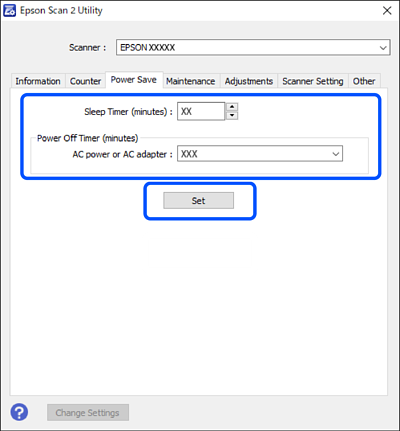
  2. Güç Tasarrufu sekmesine tıklayın.

  3. Uyku Zam. (dakika), Kapatma Zamanlayıcısı (dakika) veya Bağlantı Kesilirse Kapat öğesini ayarlayın ve ardından Ayar öğesine tıklayın.
    Not:

    Kullanılabilir özellikler satın alma konumuna göre değişebilir.