
1
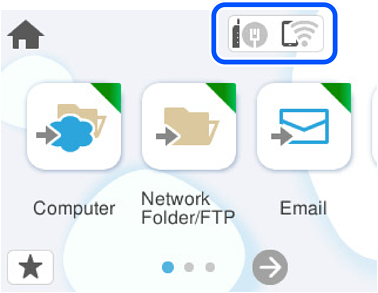
Vælg  på scannerens startskærm.
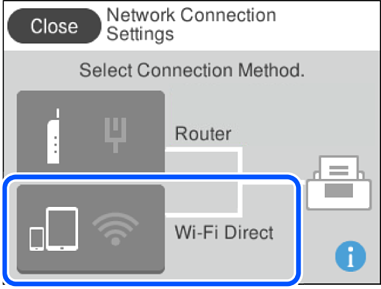
2 Vælg Wi-Fi Direct.
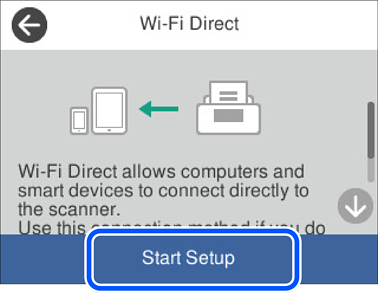
3 Vælg Start Opsætning.
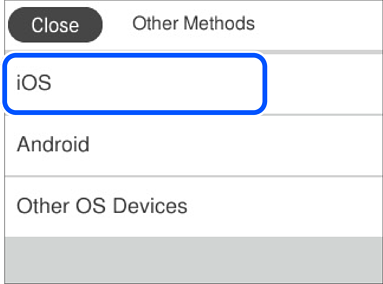
4 Vælg Andre metoder .
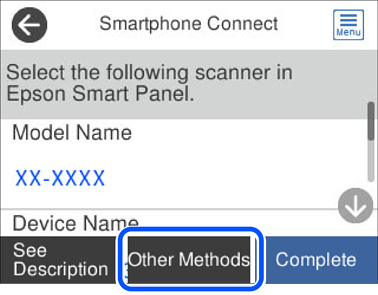
5 Vælg iOS.
6 Se videoen nedenfor for at lære, hvordan du scanner QR-koden for at oprette forbindelse til scanneren.

7 Start standard kamera-appen i iOS, og udfør derefter trinnene i henhold til videoen i det forrige trin. Tryk på Forbind, for at gå tilbage til denne skærm.
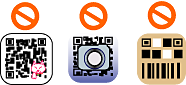
8 Følg instruktionerne på scannerens kontrolpanel for at fuldføre forbindelsesindstillingerne.
9 Skift fra kameraets standardapp, og start Epson-scanningsappen.
