
1
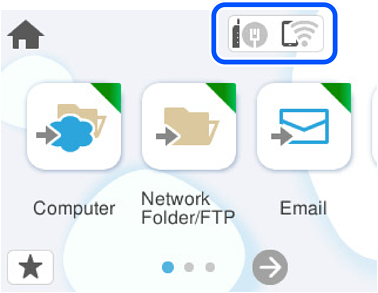
Wählen Sie  auf dem Startbildschirm des Scanners.
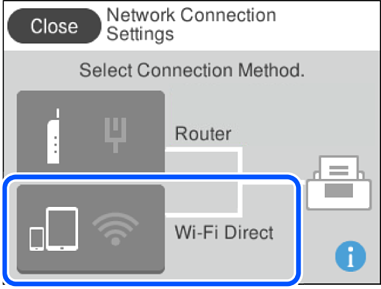
2 Wählen Sie Wi-Fi Direct.
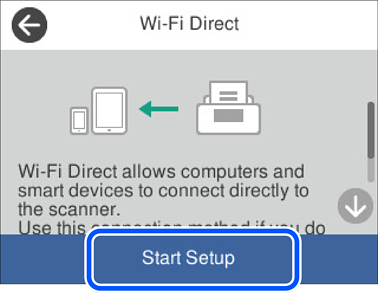
3 Wählen Sie Setup starten.
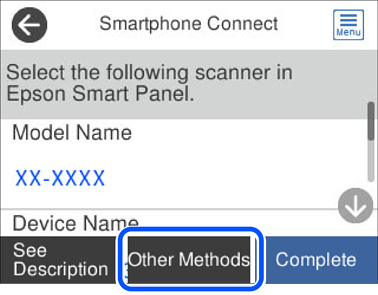
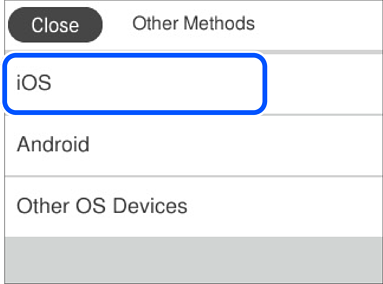
4 Wählen Sie Andere Methoden .
5 Wählen Sie iOS aus.
6 Sehen Sie sich im folgenden Video an, wie der QR-Code gescannt wird, um den Scanner zu verbinden.

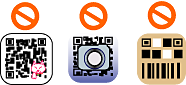
7 Starten Sie die standardmäßige iOS-Kamera-App, führen Sie dann die Schritte entsprechend dem im vorherigen Schritte angesehenen Video durch. Tippen Sie auf Beitreten, um zum Startbildschirm zurückzukehren.
8 Befolgen Sie die Anweisungen auf dem Bedienfeld des Scanner, um die Einrichtung der Verbindung abzuschließen.
9 Wechseln Sie von der Kamera-App und starten Sie die Epson Scan-App.
