> المسح الضوئي > المسح الضوئي من جهاز كمبيوتر > المسح الضوئي باستخدام Epson Scan 2

المسح الضوئي باستخدام Epson Scan 2

يمكن مسح المستندات الأصلية ضوئيًا باستخدام إعدادات مفصلة والتي تكون مناسبة للمستندات النصية.

  1. ضع المستند الأصلي.

  2. ابدأ تشغيل Epson Scan 2.

    • نظام تشغيل Windows 11
      انقر فوق زر البدء‏،  ثم حدد All apps > EPSON > Epson Scan 2.
    • Windows 10/Windows Server 2022/Windows Server 2019/Windows Server 2016
      انقر فوق زر البدء‏،  ثم حدد EPSON > Epson Scan 2.
    • Windows 8.1/Windows 8/Windows Server 2012 R2/Windows Server 2012
      أدخل اسم التطبيق في رمز البحث‏،  ثم حدد الرمز المعروض.
    • Windows 7/Windows Server 2008 R2/Windows Server 2008
      انقر فوق زر البدء‏،  ثم حدد كل البرامج أو البرامج > EPSON > Epson Scan 2 > Epson Scan 2.
    • Mac OS
      حدد الانتقال إلى > التطبيقات > Epson Software > Epson Scan 2.
  3. اضبط الإعدادات التالية من علامة التبويب الإعدادات الرئيسية.
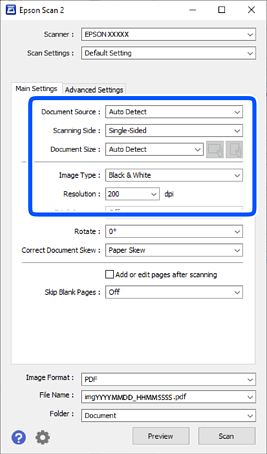
    • مصدر المستند‏: حدد المصدر حيث يوضع المستند الأصلي. عند تحديد اكتشاف تلقائي وتوجد مستندات أصلية في كلٍّ من ADF وعلى زجاج الماسح الضوئي‏،  تكون الأولوية للمسح الضوئي من ADF.
    • جانب المسح الضوئي‏: حدد جانب المستند الأصلي الذي تريد مسحه ضوئيًا عند إجراء المسح من ADF. حدد على الوجهين لمسح كلا وجهي المستندات الأصلية ضوئيًا.
    • حجم المستند‏: حدد حجم المستند الأصلي الذي وضعته.
      عند تحميل مستندات أصلية بأحجام غير تقليدية‏،  راجع ما يلي لضبط الإعدادات.
      • عند وضع عدة مستندات أصلية على زجاج الماسح الضوئي في آنٍ واحد‏: حدد اكتشاف تلقائي.
      • عند تحميل ورق طويل في ADF‏: حدد كشف تلقائي (ورق طويل) أو حدد تخصيص لإنشاء حجم مخصص.
      • إذا لم يكن حجم المستند الأصلي الذي تريد مسحه ضوئيًا مدرجًا في القائمة‏: حدد اكتشاف تلقائي أو حدد تخصيص لإنشاء حجم مخصص.
    • زرا / (اتجاه المستند الأصلي)‏: لتحديد اتجاه التعيين للمستند الأصلي الذي وضعته. حسب حجم المستند الأصلي‏،  قد يتم تعيين هذا العنصر تلقائيًا ولا يُمكن تغييره.
    • نوع الصورة‏: لتحديد اللون الذي ترغب في استخدامه لحفظ الصورة الممسوحة ضوئيًا.
    • الدقة‏: لتعيين الدقة.
    ملاحظة:

    في علامة التبويب الإعدادات الرئيسية‏،  يمكنك أيضًا ضبط الإعدادات التالية.

    • تجميع صور‏: حدد هذا الخيار لجمع الصور الموجودة على الجزء الأمامي والخلفي عند مسح كلا جانبي المستند الأصلي ضوئيًا.

    • تدوير‏: حدد هذا الخيار لتدوير المستند الأصلي في اتجاه عقارب الساعة ومسحه ضوئيًا.

    • تصحيح انحراف الورق‏: حدد هذا الخيار لتصحيح ميل المستند الأصلي.

    • إضافة صفحات أو تحريرها بعد المسح‏: حدد هذا الخيار لإضافة مستندات أصلية مختلفة أو تحرير (تدوير‏،  وتحريك‏،  وحذف) الصفحات الممسوحة ضوئيًا بعد المسح الضوئي.

    • تجاوز الصفحات الفارغة‏: حدد لتخطي أي صفحات فارغة في المستندات الأصلية عند المسح الضوئي من ADF.

    قد لا تتوفر بعض العناصر حسب الإعدادات الأخرى التي اخترتها.

  4. اضبط الإعدادات الأخرى للمسح الضوئي إذا لزم الأمر.

    • يمكنك معاينة الصورة الممسوحة ضوئيًا بالنقر على زر معاينة. تفتح نافذة المعاينة‏،  وتظهر الصورة التي تتم معاينتها.
      عند إجرائك معاينة باستخدام ADF‏،  يتم إخراج المستند الأصلي من ADF. ضع المستند الأصلي الخارج مجددًا.
    • في علامة التبويب إعدادات متقدمة‏،  يمكنك ضبط إعدادات الصورة باستخدام إعدادات مفصلة والتي تكون مناسبة للمستندات النصية‏،  مثل الأنواع التالية.
      • إزالة الخلفية‏: لإزالة خلفية المستندات الأصلية.
      • تقنية تحسين النص‏: يمكنك تحويل النصوص غير الواضحة في المستند الأصلي إلى نص واضح ودقيق.
      • تقسيم تلقائي للمنطقة‏: يمكنك إظهار النصوص بشكل أوضح مع جعل الصور أنعم عند إجراء مسح ضوئي أبيض وأسود لمستند يحتوي على صور.
      • اللون المفقود‏: يمكنك إزالة اللون المحدد للصورة الممسوحة ضوئيًا‏،  ثم حفظها بتدرج رمادي أو أبيض وأسود. على سبيل المثال‏،  يمكنك مسح العلامات أو الملاحظات التي كتبتها في الهوامش بقلم الألوان في أثناء عملية المسح الضوئي.
      • تحسين اللون‏: يمكنك تعزيز اللون المحدد للصورة الممسوحة ضوئيًا‏،  ثم حفظها بتدرج رمادي أو أبيض وأسود. على سبيل المثال‏،  يمكنك تحسين الأحرف أو السطور ذات الألوان الفاتحة.
    ملاحظة:

    قد لا تتوفر بعض العناصر حسب الإعدادات الأخرى التي اخترتها.

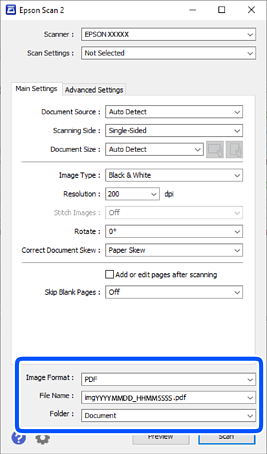
  5. اضبط إعدادات حفظ الملف.

    • تنسيق الصورة‏: حدد تنسيق الملف لحفظ الصورة الممسوحة ضوئيًا من القائمة.
      يمكنك ضبط إعدادات مفصلة لكل تنسيق ملف باستثناء BITMAP وPNG. بعد تحديد تنسيق الحفظ‏،  حدد خيارات من القائمة.
    • اسم الملف‏: لتأكيد اسم الملف المعروض.
      يمكنك تغيير الإعدادات لاسم الملف بواسطة تحديد الإعدادات من القائمة.
    • مجلد‏: حدد مجلد حفظ للصورة الممسوحة ضوئيًا من القائمة.
      يمكنك تحديد مجلد آخر أو إنشاء مجلد جديد عن طريق تحديد حدد من القائمة.
  6. انقر فوق مسح ضوئي.

    ملاحظة:

    يمكنك أيضًا بدء المسح الضوئي عن طريق النقر فوق في لوحة تحكم الماسحة الضوئية.

    الصورة الممسوحة ضوئيًا محفوظة في المجلد الذي قمت بتحديده.