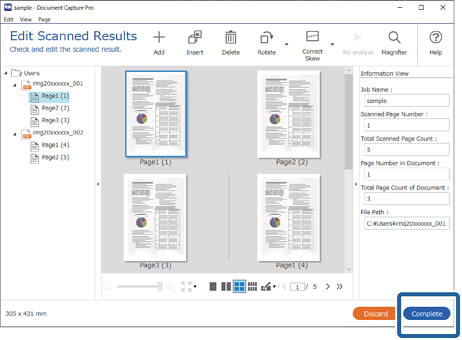
يشرح هذا القسم سير مهام العمل أثناء المسح الضوئي باستخدام مهمة.
حدد الماسحة الضوئية التي تريد استخدامها من الشاشة العلوية Document Capture Pro. عند بدء تشغيل البرنامج، يتصل تلقائيًا بآخر ماسحة ضوئية استخدمتها.
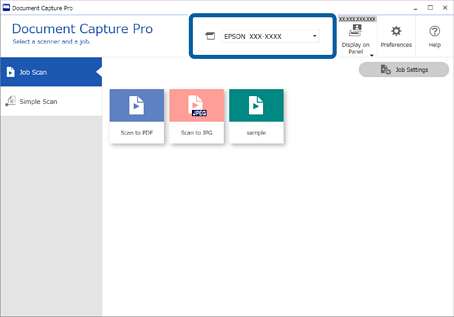
إذا لم يتم عرض هذا الكمبيوتر على لوحة التحكم الخاصة بالماسح الضوئي أو استغرق ظهوره وقتًا طويلاً، فاضغط على زر  (عرض في اللوحة) في أعلى اليمين، ثم حدد عرض الكمبيوتر في الماسحة الضوئية.
انقر فوق علامة التبويب مسح ضوئي لمهمة ثم انقر فوق رمز المهمة المطلوب تنفيذها.
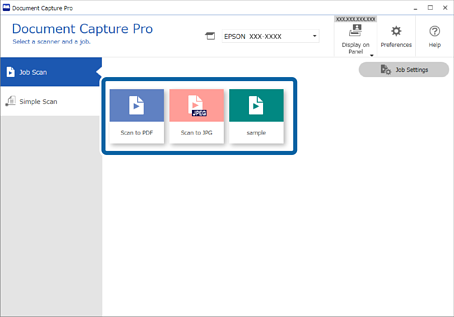
تم إجراء المهمة المحددة.
عند إجراء مهمة تم تحديد إظهار المعاينة أثناء المسح الضوئي في "إعدادات المسح الضوئي"، يتم عرض شاشة معاينة أثناء المسح الضوئي.
إذا نفّذتَ مهمة تحتوي على العناصر التالية في إعدادات "اسم الملف" أو "إعدادات الفصل" أو "الفهرس المُعرّف من قِبل المستخدم" من "إعدادات الحفظ"، وتم اكتشاف العناصر في الصفحة الممسوحة ضوئيًا، فسيتم عرض منطقة الكشف على الصورة كأداة تحديد. صحح نتائج التعرّف يدويًا إذا لزم الأمر، أو قم بتغيير المنطقة وتشغيل ميزة التعرّف مرة أخرى.
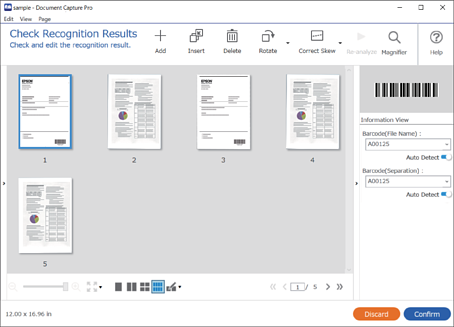
بالنسبة للمهام التي تم تحديد عرض مربع حوار Edit Page (تحرير الصفحة) قبل الحفظ لها في "إعدادات المسح الضوئي"، تحقق من نتائج المسح الضوئي على شاشة تعديل نتائج المسح الضوئي بعد المسح الضوئي، ثم قم بإجراء التعديلات حسب الضرورة.
يمكنك التحقق مما يلي وتحريره على شاشة تعديل نتائج المسح الضوئي.
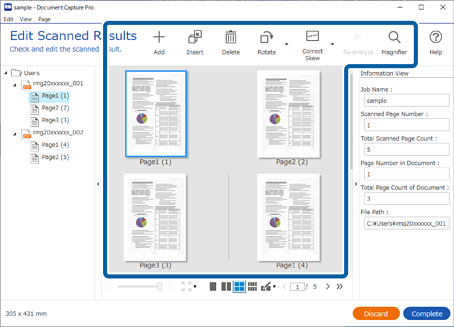
انقر فوق إكمال لإنهاء إجراء "المسح الضوئي".