
قد لا تتوفر العناصر حسب الإعدادات الأخرى التي اخترتها.
حدد درجة دقة المسح الضوئي.
راجع ما يلي للتعرف على التفاصيل المتعلقة بدقة الملف الذي يمكنك تحديده.
حدد حجم المستند الأصلي الذي وضعته.
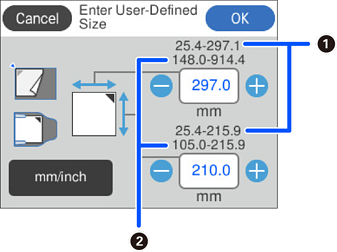
يمكنك تعيين حجم المستند الأصلي المخصص في معرفة بواسطة المستخدم.
يختلف حجم المستند الأصلي الذي يمكنك تحديده باختلاف مصدر المستند المُستخدم لوضع المس. أدخل القيم بناءً على الأرقام المعروضة على الشاشة.
 : عند وضع المستند الأصلي على زجاج الماسح الضوئي
 : عند وضع المستند الأصلي في ADF
اتجاه المستند:
حدد اتجاه المستند الأصلي.
اقتصاص الهوامش لحجم "تلقائي":
اضبط مساحة الاقتصاص عند تحديد كشف تلقائي.
حدد اتجاه المستند الأصلي.
يتم مزامنة إعداد اتجاه المستند مع إعدادات الجانب المراد مسحه ضوئيًا و الحجم الأصلي. إذا قمت بتغيير الإعداد في أي منها، فسيتم تطبيق التغيير عليها جميعًا.
يمكنك تحويل النصوص غير الواضحة في المستند الأصلي إلى نص واضح ودقيق. يمكنك أيضًا تقليل الإزاحة أو عدم الاستواء في الخلفية.
إبراز الحروف الباهتة/إزالة الخلفية:
يمكنك تعيين مستوى التصحيح بين النص والخلفية. عند تحريك شريط التمرير بالقرب من إبراز الحروف الباهتة، يتم إبراز الحروف الخفيفة في الصورة الممسوحة الضوئية. عند تحريك شريط التمرير بالقرب من إزالة الخلفية، تتم إزالة لون الخلفية، أو الأنماط، أو التجاعيد، أو الإزاحة في الصورة الممسوحة ضوئيًا.
إزالة النقاط السوداء:
يمكنك إزالة النقاط السوداء الموجودة في خلفية المستند الأصلي الذي يمكن إزالته عن طريق تفتيح الخلفية. يُمكنك ضبط مستوى التأثير.
عند حديد هذه الميزة، يمكن أيضًا إزالة النقاط الصغيرة وكذلك النقاط السوداء الموجودة في الخلفية.
يمكنك تدوير الصورة الممسوحة ضوئيًا في اتجاه عقارب الساعة. حدد زاوية الدوران حسب المستند الأصلي الذي تريد مسحه ضوئيًا.
يمكنك إزالة لون خلفية النسخ الأصلية من الصورة الممسوحة ضوئيًا.
لاستخدام هذه الميزة، يجب أن يكون لون خلفية المستندات الأصلية اللون الأفتح في المستندات الأصلية، كما يجب أن يكون موحدًا. لا يتم استخدام هذه الميزة بشكل صحيح إذا كانت هناك نقوش في الخلفية، أو إذا كانت هناك نصوص أو رسومات توضيحية يكون لونها أفتح من لون الخلفية.
أزل ظلال المستند الأصلي التي تظهر في الصورة الممسوحة ضوئيًا.
إطار:
أزل الظلال الموجودة على حافة المستند الأصلي.
صحح الانحراف في الصورة الممسوحة ضوئيًا.
قد يتعذر تصحيح المستندات التي بها انحراف شديد باستخدام هذه الميزة.
حدد لتخطي أي صفحات فارغة في المستندات الأصلية عند المسح الضوئي من ADF.
إذا لم تأتِ النتيجة وفقًا لما توقعت، فاضبط مستوى الاكتشاف.
قد يتم تخطي بعض الصفحات إذا تم اكتشافها كصفحات فارغة عن طريق الخطأ.
بعد المسح الضوئي مرة واحدة، يمكنك مسح مستندات أصلية إضافية باستخدام نفس إعدادات المسح الضوئي. إذا اخترت تنسيق ملف متعدد الصفحات، يمكنك حفظ جميع الصور الممسوحة ضوئيًا في ملف واحد.
عند اكتمال المسح الضوئي، ضع المستند الأصلي التالي في ADF أو على زجاج الماسحة الضوئية، ثم انقر فوق بدء المسح الضوئي.
بعد مسح جميع المستندات الأصلية، اضغط على المستند الأصل الأخير لحفظ الصورة.
استخدم زجاج الماسح الضوئي لمسح الجزء الأمامي والخلفي من بطاقة الهوية بشكل منفصل، ثم احفظهما جنبًا إلى جنب كصورة واحدة.
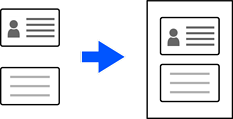
يتم اقتصاص الصورة الممسوحة ضوئيًا تلقائيًا بهامش يبلغ حوالي 3 مم (0.12 in.).
اتبع الخطوات أدناه لمسح الجانب الأمامي والخلفي بالترتيب.
التخطيط:
حدد التصميم المُراد استخدامه للوجهين الأمامي والخلفي عند حفظ الصورة.