
عند المسح الضوئي من ADF وزجاج الماسح الضوئي في مسح ضوئي واحد، أكمل المسح الضوئي الأول، ثم قم بمسح المستندات الأصلية الإضافية من مصدر مستند آخر.
حدد اكتشاف تلقائي من مصدر المستند، ثم حدد إضافة صفحات أو تحريرها بعد المسح قبل بد تشغيل المسح الضوئي.
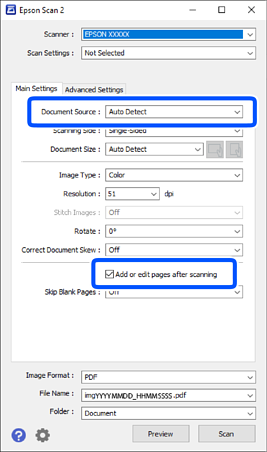
بعد اكتمال عملية المسح الضوئي، تظهر شاشة إضافة صفحة. ضع المستند الأصلي التالي وانقر فوق إضافة للمسح الضوئي.
عند وجود مستندات أصلية في كلٍّ من ADF وعلى زجاج الماسح الضوئي، تكون الأولوية للمسح الضوئي من ADF.
عند اكتمال المسح الضوئي وظهور شاشة تعديل نتائج المسح الضوئي، ضع المستند الأصلي التالي ثم انقر فوق زر +إضافة.
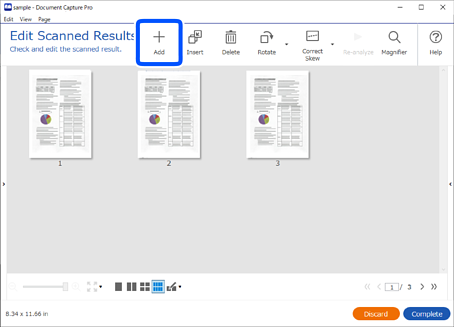
في شاشة إعدادات المسح الضوئي، حدد المصدر، ثم انقر فوق موافق لبدء عملية المسح الضوئي.
إذا لم يتم عرض شاشة تعديل نتائج المسح الضوئي عند أداء مهمة المسح الضوئي، حدد عرض مربع حوار Edit Page (تحرير الصفحة) قبل الحفظ على شاشة إعدادات الحفظ من إعدادات المهمة.
كما يُمكنك أيضًا تخطي شاشة تعديل نتائج المسح الضوئي. في شاشة إعدادات المسح الضوئي، حدد كشف تلقائي من المصدر، ثم حدد إظهار مربع حوار التأكيد بعد المسح الضوئي قبل بدء عملية المسح الضوئي.
عند تحديد كشف تلقائي وتوجد مستندات أصلية في كلٍّ من ADF وعلى زجاج الماسح الضوئي، تكون الأولوية للمسح الضوئي من ADF.
في إعدادات المسح الضوئي، اضبط إضافة صفحات بعد المسح الضوئي على شغل ثم قم بالمسح الضوئي.
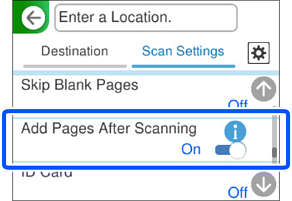
بعد اكتمال عملية المسح الضوئي، تظهر شاشة اكتمل المسح الضوئي. ضع المستند الأصلي التالي وانقر فوق بدء المسح الضوئي للمسح الضوئي.
عند استخدام ميزة مسح ضوئي إلى كمبيوتر، انظر "عند استخدام Document Capture Pro" لضبط إعدادات المهمة.
عند وجود مستندات أصلية في كلٍّ من ADF وعلى زجاج الماسح الضوئي، تكون الأولوية للمسح الضوئي من ADF.
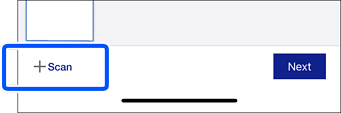
في إعدادات المسح الضوئي، اضبط مصدر المستند على اكتشاف تلقائي ثم قم بالمسح الضوئي.
عندما تظهر شاشة نتائج المسح، ضع الأصل التالي واضغط على +مسح ضوئي لمواصلة المسح.
عند وجود مستندات أصلية في كلٍّ من ADF وعلى زجاج الماسح الضوئي، تكون الأولوية للمسح الضوئي من ADF.