
Crie uma pasta de rede no seu computador. O computador deve estar conectado à mesma rede que o scanner.
O método para definir a pasta de rede varia dependendo do ambiente. Este é um exemplo de criação de uma pasta de rede na área de trabalho de um computador sob o seguinte ambiente.
Sistema de operação: Windows 10
Local para criação da pasta compartilhada: área de trabalho
Caminho da pasta: C:\Users\xxxx\Desktop\scan_folder (criar uma pasta de rede chamada "scan_folder" na área de trabalho)
Faça login no computador no qual você deseja criar a pasta de rede com uma conta de usuário que tenha autoridade de administrador.
Se você não sabe qual conta de usuário tem autoridade de administrador, verifique com o administrador do seu computador.
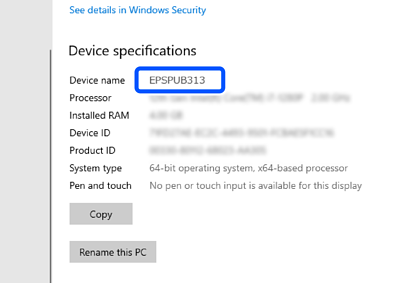
Certifique-se de que o nome do dispositivo (nome do computador) não contenha caracteres de byte duplo. Clique no botão Iniciar do Windows e, em seguida, selecione  Definições > Sistema > About.
Se houver caracteres de byte duplo no nome do dispositivo, o salvamento do arquivo poderá falhar.
Verifique se a sequência exibida em Especificações do dispositivo > Nome do dispositivo não contém quaisquer caracteres de byte duplo.
Não deve haver problemas se o nome do dispositivo contiver apenas caracteres de byte único. Feche a tela.
Exemplo: EPSPUB313
Se o nome do dispositivo contiver caracteres de byte duplo, use um computador que não use caracteres de byte duplo ou renomeie o dispositivo.
Se precisar alterar o nome do dispositivo, certifique-se de verificar com o administrador do computador com antecedência, pois isso pode afetar o gerenciamento do computador e o acesso aos recursos.
Em seguida, verifique as configurações do computador.
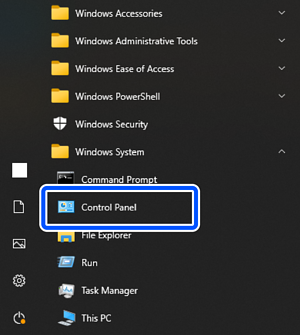
Clique no botão Iniciar do Windows e, em seguida, selecione Sistema do Windows > Painel de controle.
No Painel de controle, clique em Rede e internet > Central de rede e compartilhamento > Alterar configurações avançadas de compartilhamento.
O perfil de rede é exibido.
Certifique-se de que Ativar compartilhamento de arquivo e impressora esteja selecionado em Compartilhamento de arquivo e impressora para o perfil de rede (perfil atual).
Se já estiver selecionado, clique em Cancelar e feche a janela.
Quando você alterar as configurações, clique em Salvar alterações e feche a janela.
Em seguida, crie uma pasta de rede.
Crie e nomeie uma pasta na sua área de trabalho.
Para o nome da pasta, insira de 1 a 12 caracteres alfanuméricos. Se o nome exceder 12 caracteres, você pode não conseguir acessar a pasta dependendo do seu ambiente.
Exemplo: scan_folder
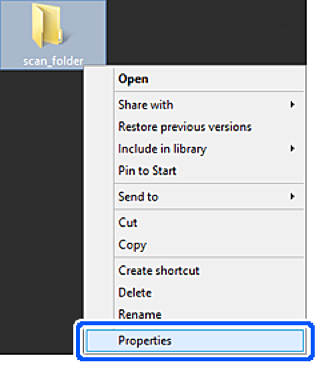
Clique com o botão direito na pasta e então selecione Propriedades.
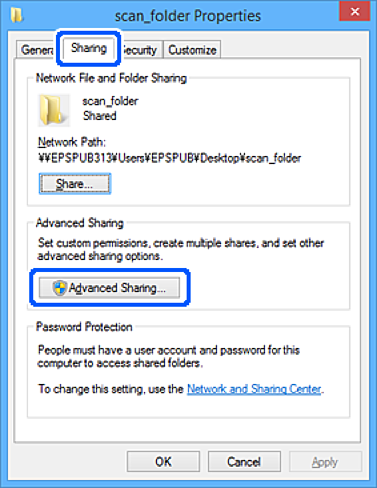
Clique em Compartilhamento avançado na guia Compartilhamento.
Selecione Compartilhar esta pasta e, em seguida, clique em Permissões.
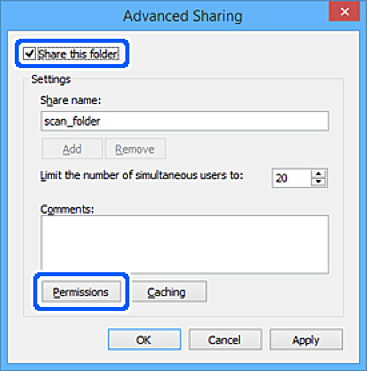
Selecione Todos em Nomes de grupo ou usuário, selecione Permitir em Alterar e clique em OK.
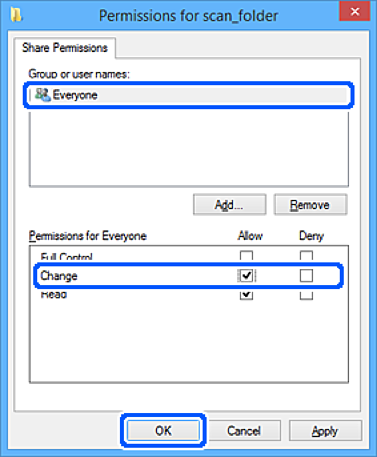
Clique em OK para fechar a tela e voltar para a janela Propriedades.
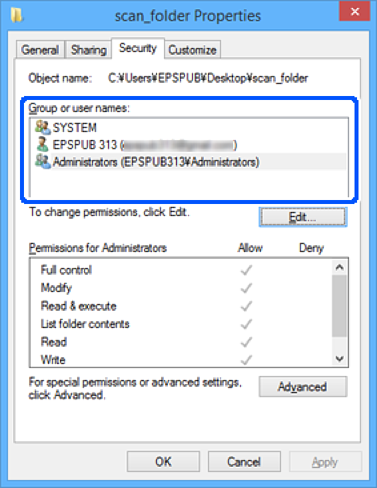
Você pode verificar quais grupos ou usuários têm acesso à pasta de rede na guia Segurança > Nomes de grupo ou usuário.
Exemplo: quando o usuário efetuou logon no computador, bem como Administradores, podem acessar a pasta de rede
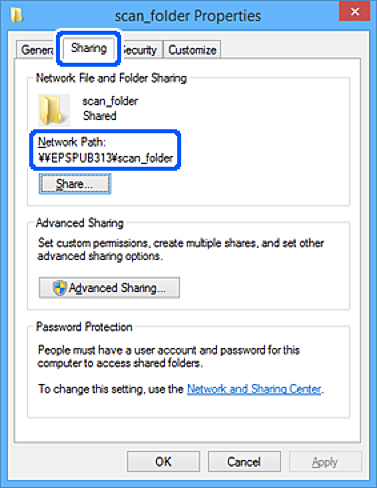
Selecione a guia Compartilhamento.
O caminho de rede para a pasta de rede é exibido. Isso é usado ao registrar seus contatos para o scanner. Anote-o.
Exemplo: \\EPSPUB313\scan_folder
Clique em Fechar ou OK para fechar a janela.
Isto conclui a criação de uma pasta de rede.
Clique no link abaixo para mais detalhes sobre como usar o recurso "Digit. para Pasta rede/FTP".