
O scanner vem com um software incorporado chamado Web Config (uma página da Web onde você pode fazer configurações). Para acessar o Web Config, basta digitar o endereço IP de um scanner conectado à rede no seu navegador.
Verifique o endereço IP do scanner.
Selecione Definições > Definições de rede > Estado da rede no painel de controle do scanner. Em seguida, selecione o método de conexão ativo (Estado de LAN com fios/Wi-Fi ou Estado Wi-Fi Direct) para confirmar o endereço IP do scanner.
Endereço de IP de exemplo: 192.168.100.201
Inicie um browser a partir de um computador ou de um dispositivo inteligente e introduza o endereço IP do scanner na barra de endereços.
Formato: http://endereço de IP do scanner/
Exemplo: http://192.168.100.201/
Se uma tela de aviso for exibida no seu navegador, você pode ignorar o aviso com segurança e exibir a página da Web (Web Config). Como o scanner usa um certificado autoassinado ao acessar HTTPS, um aviso é exibido no navegador quando você inicia o Web Config; isso não indica um problema e pode ser ignorado com segurança. Dependendo do seu navegador, pode ser necessário clicar em Configurações avançadas para visualizar a página da Web.
Exemplo: para Microsoft Edge
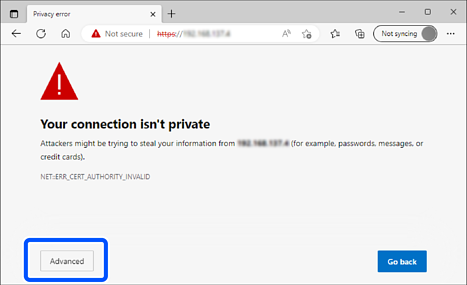
Se uma tela de aviso não for exibida, vá para a próxima etapa.
Para endereços IPv6, utilize o seguinte formato.
Formato: http://[endereço IP do scanner]/
Exemplo: http://[2001:db8::1000:1]/
Para alterar as configurações do scanner, você precisa fazer login como administrador do Web Config.
Clique em iniciar sessão no canto superior direito da tela. Insira o Nome de Util. e Senha actual e então clique em OK.
A seguir estão os valores iniciais para as informações do administrador do Web Config.
·Nome de usuário: nenhum (em branco)
·Senha: depende da etiqueta afixada no produto.
Se exste uma etiqueta "PASSWORD" na parte de trás, digite o número de 8 dígitos mostrado na etiqueta. Se não houver nenhuma etiqueta "PASSWORD", digite o número de série na etiqueta anexada na parte traseira do produto para a senha inicial do administrador.
Se terminar sessão for exibido no canto superior direito da tela, você já está conectado como administrador.
Você será desconectado automaticamente depois de aproximadamente 20 minutos de inatividade.