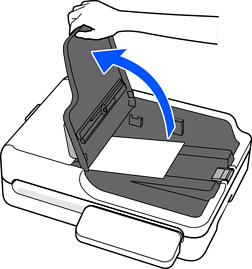
Pode colocar e digitalizar lotes de originais de diferentes tamanhos (105,0×148,0 mm (4.13×5.83 in.) para A4 ou tamanho carta) até uma espessura total de 6,6 mm (0.26 in.). Você também pode carregar uma mistura de tipos ou espessuras de papel.
Ao colocar e digitalizar originais que sejam uma mistura de tamanhos diferentes, os originais podem ser alimentados tortos porque nem todos são suportados pelas guias de borda.
Os originais podem ficar presos ou alimentados tortos se você definir tipos diferentes ou tamanhos muito diferentes de originais, como nos seguintes casos.
·Papel fino e papel grosso
·Papel tamanho A4 e papel tamanho pequeno
·Combinações de papel dobrado ou amassado
Se os originais forem alimentados tortos, verifique as imagens digitalizadas. Se a imagem estiver torta, reduza o número de originais carregados e digitalize novamente.
Verifique o seguinte antes de digitalizar.
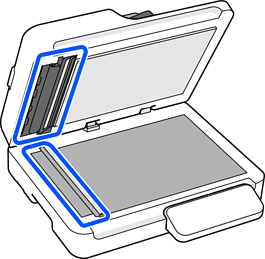
Certifique-se de que não haja originais no vidro do scanner.
Certifique-se de que não haja poeira ou sujeira nas áreas indicadas na ilustração a seguir.
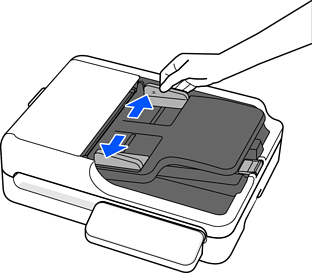
Deslize as guias de borda na bandeja de entrada totalmente para fora.
Carregue os originais com o lado a ser digitalizado voltado para cima no centro da bandeja de entrada em ordem decrescente de tamanho de papel, com o mais largo atrás e o mais estreito na frente.
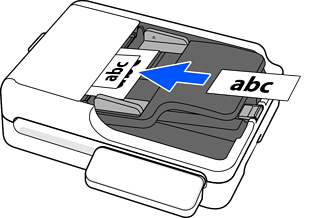
Verifique os seguintes pontos ao configurar diferentes tamanhos de originais.
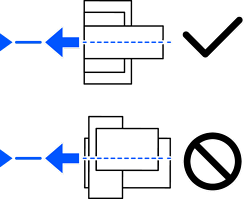
Deslize os originais com suas bordas principais alinhadas, até que encontrem resistência no ADF.
Coloque os originais no centro da bandeja de entrada.
Coloque os originais reto.
Caso contrário, os originais podem ser alimentados tortos ou presos.
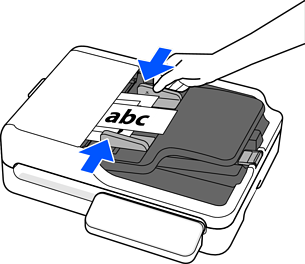
Alinhe as guias de borda com o original mais largo.
Ao digitalizar, defina Tamanho do documento para Detecção automática nas definições de digitalização.
Ao usar Document Capture Pro/Document Capture: defina Tamanho do Documento para Detecção Automática na tela Configurações de digitalização.
Ao usar Epson Scan 2: em Definições principais, defina Tamanho do documento para Detecção automática.
Ao usar Computador no painel de controle do scanner: ao editar trabalhos no Document Capture Pro/Document Capture, defina Tamanho do documento para Detecção automática na tela Configurações de digitalização.
Ao usar Pasta de rede/FTP, E-mail, Nuvem ou Drive USB no painel de controle do scanner: defina Tamanho original para Detecção Automática nas definições.
Ao digitalizar originais pequenos ou digitalizar com o batente levantado, levante a bandeja de entrada para remover os originais digitalizados.