
Use o serviço de nuvem da Epson, Epson Connect para enviar imagens digitalizadas para destinos registados.
Você pode enviar facilmente imagens digitalizadas por e-mail registrando um endereço de e-mail como destino.
Você ode enviar imagens digitalizadas para serviços de armazenamento on-line de terceiros (Evernote, Google Drive, Dropbox, etc.) registando-os como destino. Para mais informações sobre como registar uma conta, consulte o site de cada serviço. Os serviços disponíveis estão sujeitos a alterações sem aviso prévio.
Para mais informações sobre os serviços Epson Connect, visite o sítio Web do portal seguinte.
http://www.epsonconnect.eu (apenas na Europa)
|
Operações necessárias |
Local da operação |
Explicação |
|---|---|---|
|
1. Conecte o scanner à rede (Isso é desnecessário se você se conectou à rede durante a configuração) |
Scanner e computador |
Ligue o scanner à rede usando o instalador. Visite o seguinte site e pesquise seu modelo para acessar o instalador. https://epson.com/support (EUA) https://epson.ca/support (Canadá) https://latin.epson.com/support (América Latina) https://epson.sn > Configuração (Outras regiões) Quando a tela de seleção do método de conexão for exibida, selecione LAN sem fio (Wi-Fi) ou LAN com fio (Ethernet) e siga as instruções na tela para se conectar à rede.
|
|
2. Registar o produto com Epson Connect |
Painel de controle do scanner e computador (site Epson Connect) |
Registe o seu produto em Epson Connect e ative o serviço. No painel de controle do scanner, selecione Definições > Definições de Serviço da Web > Serviços Epson Connect > Registrar e, em seguida, siga as instruções na tela para realizar o registo. Se você receber uma solicitação para inserir um código de verificação, acesse o seguinte URL e insira o código. |
|
3. Registar uma lista de destinos na página de usuário Epson Connect |
Computador (site Epson Connect) |
Registre os destinos para os quais deseja enviar na lista de destinos na página de usuário do Epson Connect. Acesse a página do usuário a partir do seguinte URL, clique em Digitalizar para a Nuvem > Lista de destinos > Adicionar* e, em seguida, siga as instruções apresentadas na tela para adicionar um destino. https://www.epsonconnect.com/user 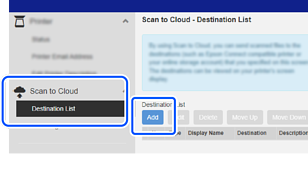 Ao registar um endereço de e-mail, selecione Endereço de e-mail como tipo de destino. |
|
4. Digitalizar a partir do painel de controle |
Painel de controle do scanner |
Executar digitalização a partir do painel de controle. |
* Os serviços do Epson Connect estão sujeitos a alterações sem aviso prévio.