
Esta seção explica o fluxo de trabalho de digitalização sem usar um trabalho existente.
Selecione o scanner que deseja usar na tela superior do Document Capture Pro. Quando você inicia o software, ele se conecta automaticamente ao último scanner usado.

Clique na guia Digitalização simples, selecione Tamanho do Documento e, em seguida, clique no ícone Digitalizardois lados ou Digitalizarum lado.

Clique em Configurações da digitalização para definir a resolução. Você pode fazer configurações mais detalhadas em Epson Scan 2.
A imagem que está a ser digitalizada é apresentada.
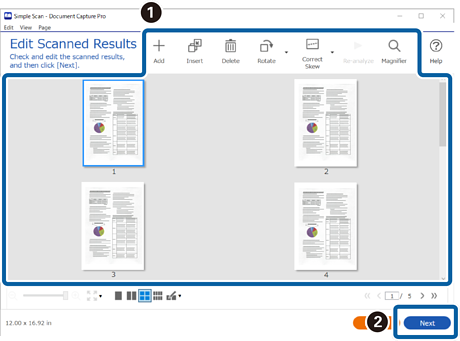
Verifique os resultados da verificação na tela Editar resultados de digitalização, faça as edições necessárias e clique em Avançar.
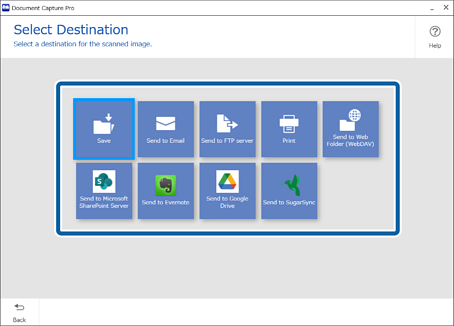
Selecione o destino para os dados digitalizados na tela Selecione o destino.
Defina o arquivo que deseja salvar e o formato de salvamento na tela Configurações de destino. Você também pode fazer configurações mais detalhadas de acordo com o destino.
Os itens apresentados dependem do destino. A tela a seguir é exibida quando Salvar é selecionado.
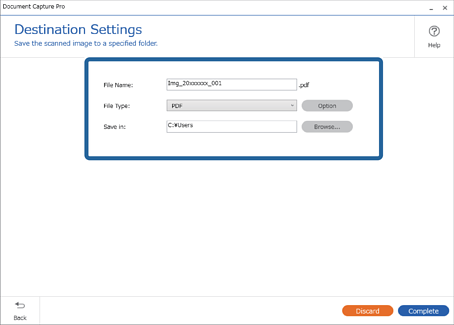
Clique em Completar para terminar a digitalização simples.