
Os itens podem não estar disponíveis dependendo de outras configurações que você fez.
selecione a cor da imagem.
Ao selecionar o seguinte, o scanner detecta a cor dos originais automaticamente e salva as imagens usando as cores detectadas.
Cor/Cinza/Preto e branco
Converte a imagem digitalizada em cores de 24 bits, cinza de 8 bits ou monocromática (binário preto e branco). Quando isso é selecionado, defina a sensibilidade para determinar se o original é em tons de cinza ou monocromático ao digitalizar um original não colorido.
Cor/Preto e Branco:
Converte a imagem digitalizada para cores de 24 bits ou monocromático (preto e branco binário).
Cor/Tons de cinza:
Converte a imagem digitalizada para cores de 24 bits ou cinza de 8 bits.
Os tipos de imagem disponíveis podem variar dependendo do Formato Arq. selecionado. Veja o seguinte para mais detalhes.
Selecione o formato no qual deseja salvar a imagem digitalizada.
Quando quiser salvar como PDF, PDF/A ou TIFF, selecione se deseja salvar todos os originais como um arquivo (várias páginas) ou salvar cada original separadamente (página única).
Taxa compress.:
Selecione o quanto compactar a imagem digitalizada.
Definições de PDF:
Quando você selecionar PDF como a configuração de formato de salvamento, use essas configurações para proteger arquivos PDF.
Para criar um arquivo PDF que exija uma senha ao abrir, defina a Senha de abertura docum.. Para criar um arquivo PDF que exija uma senha ao imprimir ou editar, defina a Senha de permissões.
Selecione a resolução de digitalização.
Veja a seguir detalhes sobre as resoluções de arquivo que podem ser selecionadas.
Selecione o lado do original que você deseja digitalizar ao escanear do ADF.
Direção do Doc.:
Selecione a orientação do original.
Encadern.(orig.):
Selecione a direção de encadernação do original.
Selecione o tamanho do original que você colocou.
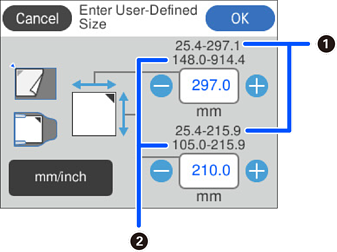
Você pode definir um tamanho original personalizado em Definido pelo Utilizador.
O tamanho do original que você pode definir varia dependendo da fonte do documento usada para colocar o original. Insira os valores com base nos números exibidos na tela.
 : quando o original é colocado no vidro do scanner
 : quando o original é colocado no ADF
Direção do Doc.:
Selecione a orientação do original.
Cortar as Margens para Tamanho "Auto":
Ajuste a área de corte ao selecionar Detecção Automática.
Selecione a orientação do original.
A configuração Direção do Doc. é sincronizada com as configurações Lado de digitalização e Tamanho original. Se você alterar a configuração em qualquer um deles, a alteração será aplicada a todos eles.
Você pode fazer letras borradas no original claro e nítido. Você também pode reduzir o deslocamento ou irregularidade do fundo.
Enfatizar as letras claras/Remova o plano de fundo:
Você pode definir o nível de correção entre o texto e o fundo. Quando você move a barra para mais perto de Enfatizar as letras claras, as letras esmaecidas na imagem digitalizada são enfatizadas. Quando você move a barra para mais perto de Remova o plano de fundo, a cor de fundo, o padrão, as dobras ou a compensação na imagem digitalizada são removidos.
Remover o ruído pontual:
Você pode remover pontos pretos no fundo do original que não podem ser removidos clareando o fundo. Você pode ajustar o nível do efeito.
Quando você seleciona esse recurso, ele também pode remover pequenos pontos, bem como os pontos pretos no fundo.
Rotacione a imagem digitalizada no sentido horário. Selecione o ângulo de rotação dependendo do original que você deseja digitalizar.
Remova a cor de fundo dos originais da imagem digitalizada.
Para usar este recurso, a cor dos originais de fundo deve ser a cor mais clara nos originais, e deve ser uniforme. Este recurso não é aplicado corretamente se existem padrões no fundo, ou há texto ou ilustrações que são uma cor mais clara do que o fundo.
Remova as sombras do original que aparecem na imagem digitalizada.
Quadro:
Remova as sombras na borda do original.
Corrija a inclinação na imagem digitalizada.
Esse recurso pode não ser capaz de corrigir documentos que foram muito inclinados.
Selecione para pular quaisquer páginas em branco nos originais quando digitalizar a partir do ADF.
Se o resultado não for o esperado, ajuste o nível de detecção.
Algumas páginas podem ser incorretamente ignoradas como páginas em branco.
Após digitalizar uma vez, você pode digitalizar originais adicionais usando as mesmas configurações de digitalização. Se você selecionou um formato de arquivo de várias páginas, você pode salvar todas as imagens digitalizadas como um único arquivo.
Quando a digitalização estiver concluída, coloque o próximo original no ADF ou no vidro do scanner e, em seguida, toque em Iniciar Digitalização.
Depois de digitalizar todos os originais, toque em Último original para salvar a imagem.
Use o vidro do scanner para digitalizar a frente e o verso do documento de identidade separadamente e depois salve-os lado a lado como uma única imagem.
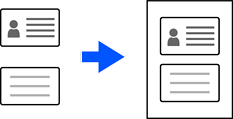
A imagem digitalizada é cortada automaticamente com uma margem de cerca de 3 mm (0.12 in.).
Siga os passos abaixo para digitalizar a frente e o verso por ordem.
Esquema:
Selecione o layout a ser usado para a frente e o verso ao salvar a imagem.