
Ao digitalizar a partir do vidro do scanner, você pode digitalizar vários originais de uma vez sem ter que digitalizá-los um por um. Eles são automaticamente cortados em imagens separadas e salvos. Este recurso suporta não apenas originais de tamanho padrão, mas também itens de formato irregular, como recibos, faturas e fotos de vários tamanhos.
Este recurso está disponível nos seguintes casos (ao digitalizar enquanto conectado a um computador).
Ao digitalizar usando o Document Capture Pro (Windows)/Document Capture (Mac OS X) ou Epson Scan 2 no seu computador
Ao digitalizar selecionando Computador no painel de controle do scanner
Este recurso não pode ser usado quando Pasta de rede/FTP, E-mail, Nuvem ou Drive USB estiver selecionado no painel de controle do scanner.
Ao digitalizar originais espessos, certifique-se de que a luz externa, como de lâmpadas ou outras fontes, não incida diretamente no vidro do scanner. O corte automático da imagem pode falhar.
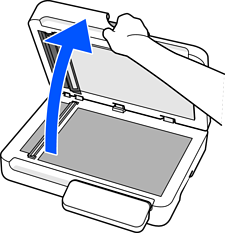
Abra a tampa do scanner.
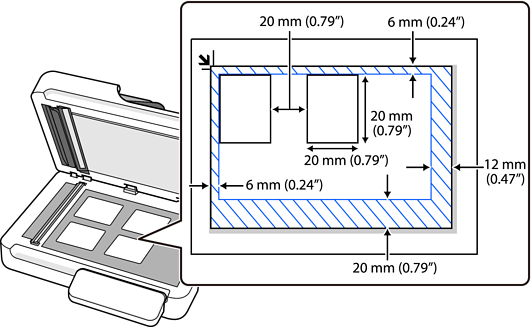
Coloque cada original virado para baixo no vidro do scanner. Coloque os originais de forma que atendam aos seguintes requisitos.
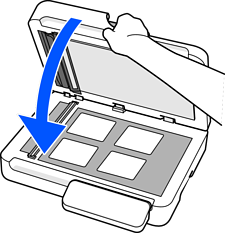
Feche a tampa do documento com cuidado para que o original não se mova.
Ao digitalizar, defina Tamanho do documento para Detecção automática nas definições de digitalização.
Ao usar Document Capture Pro/Document Capture: defina Tamanho do Documento para Detecção Automática na tela Configurações de digitalização.
Ao usar Epson Scan 2: em Definições principais, defina Tamanho do documento para Detecção automática. Ao visualizar, toda a área escaneável é exibida. Recomendamos digitalizar com Adicionar ou editar páginas após escaneamento selecionado e verificar a imagem digitalizada na tela de edição antes de salvar.
Ao usar Computador no painel de controle do scanner: ao editar trabalhos no Document Capture Pro/Document Capture, defina Tamanho do documento para Detecção automática na tela Configurações de digitalização.