
> Digitalização > Digitalização de um computador > Digitalização usando o Epson Scan 2

Digitalização usando o Epson Scan 2

Você pode digitalizar os originais usando configurações detalhadas que são adequadas para documentos de texto.

  1. Posicione o original.

  2. Inicie o Epson Scan 2.

    • Windows 11
      Clique no botão Iniciar e, em seguida, selecione All apps > EPSON > Epson Scan 2.
    • Windows 10/Windows Server 2022/Windows Server 2019/Windows Server 2016
      Clique no botão Iniciar e, em seguida, selecione EPSON > Epson Scan 2.
    • Windows 8.1/Windows 8/Windows Server 2012 R2/Windows Server 2012
      Digite o nome do aplicativo no campo de pesquisa e selecione o ícone exibido.
    • Windows 7/Windows Server 2008 R2/Windows Server 2008
      Clique no botão Iniciar e selecione Todos os programas ou Programas > EPSON > Epson Scan 2 > Epson Scan 2.
    • Mac OS
      Selecione Ir > Aplicações > Epson Software > Epson Scan 2.
  3. Faça as seguintes configurações na guia Definições principais.
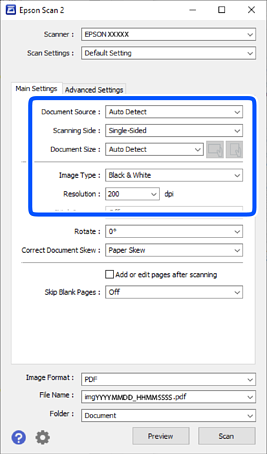
    • Origem do documento: selecione a fonte onde o original é colocado. Quando Detecção automática é selecionado e há originais no ADF e no vidro do scanner, a digitalização a partir do ADF tem prioridade.
    • Face de digitalização: selecione o lado do original que você deseja digitalizar ao escanear do ADF. Selecione 2 Faces para digitalizar os dois lados dos originais.
    • Tamanho do documento: selecione o tamanho do original que você colocou.
      Ao carregar originais com tamanhos não convencionais, veja o seguinte para fazer as configurações.
      • Ao colocar vários originais no vidro do scanner de uma vez: selecione Detecção automática.
      • Ao carregar papel longo no ADF: selecione Det. Autom.(Papel longo) ou selecione Personalizar para criar um tamanho personalizado.
      • Se o tamanho do original que você deseja digitalizar não estiver na lista: selecione Detecção automática ou selecione Personalizar para criar um tamanho personalizado.
    • / Botões (Orientação original): selecione a orientação definida do original que você colocou. Dependendo do tamanho do original, este item podem ser ajustado automaticamente e não pode ser modificado.
    • Tipo de imagem: selecione a cor que deseja usar para salvar a imagem digitalizada.
    • Resolução: defina a resolução.
    Nota:

    Na guia Definições principais você também pode fazer as seguintes configurações.

    • Juntar imagens: selecione para costurar as imagens na frente e atrás ao digitalizar ambos os lados do original.

    • Rodar: selecione para girar o original no sentido horário e digitalizá-lo.

    • Corrigir desvio documento: selecione para corrigir a inclinação do original.

    • Adicionar ou editar páginas após escaneamento: selecione para adicionar originais diferentes ou editar (girar, mover e excluir) as páginas digitalizadas após escanear.

    • Pular páginas em branco: selecione para pular quaisquer páginas em branco nos originais ao digitalizar a partir do ADF.

    Alguns itens podem não estar disponíveis, dependendo de outras configurações que tenha feito.

  4. Faça outras configurações de digitalização, se necessário.

    • Você pode visualizar a imagem digitalizada clicando no botão Pré-visualização. A janela de visualização abre e a imagem visualizada é exibida.
      Ao executar uma pré-visualização usando o ADF, o original é ejetado do ADF. Coloque o original ejetado novamente.
    • Na guia Definições avançadas você pode fazer ajustes de imagem usando configurações detalhadas que são adequadas para documentos de texto, como as seguintes.
      • Remover fundo: remove o fundo dos originais.
      • Melhoramento de texto: você pode fazer com que as letras borradas do original fiquem claras e nítidas.
      • Segmentação de área auto: você pode tornar as letras claras e as imagens suaves ao digitalizar em preto e branco um documento que contém imagens.
      • Exclusão: você pode remover a cor especificada para a imagem digitalizada e salvá-la em escala de cinza ou preto e branco. Por exemplo, você pode apagar quaisquer marcas ou notas que escreveu nas margens com caneta colorida durante a digitalização.
      • Melhoria de cor: você pode melhorar a cor especificada para a imagem digitalizada e salvá-la em escala de cinza ou preto e branco. Por exemplo, você pode melhorar letras ou linhas que são em cores claras.
    Nota:

    Alguns itens podem não estar disponíveis, dependendo de outras configurações que tenha feito.

  5. Defina as configurações de salvamento de arquivo.
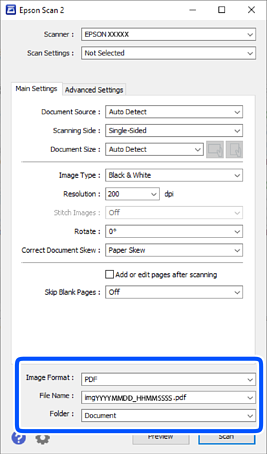
    • Formato de imagem: Selecione o formato de arquivo para salvar a imagem digitalizada na lista.
      Você pode fazer configurações detalhadas para cada formato de arquivo, exceto BITMAP e PNG. Depois de selecionar o formato de salvamento, selecione Opções na lista.
    • Nome do arquivo: confirma o nome do arquivo exibido.
      Você pode alterar as configurações do nome do arquivo selecionando Definições na lista.
    • Pasta: selecione a pasta para salvar a imagem digitalizada na lista.
      Pode selecionar outra pasta ou criar uma nova pasta selecionando Selecionar na lista.
  6. Clique em Digitalizar.

    Nota:

    Também é possível iniciar a digitalização clicando em no painel de controle do scanner.

    A imagem digitalizada é salva na pasta que você especificou.