Esta seção explica o fluxo de trabalho de digitalização usando um trabalho existente.
Selecione o scanner que deseja usar na tela superior do Document Capture Pro. Quando você inicia o software, ele se conecta automaticamente ao último scanner usado.

Se este computador não for exibido no painel de controle do scanner ou demorar muito para aparecer, pressione o botão  (Exibir no painel) no canto superior direito e, em seguida, selecione Exibir o seu computador no scanner.
Clique na guia Digitalização do trabalho e, em seguida, clique no ícone da tarefa que pretende executar.

O trabalho selecionado é executado.
Quando executa um trabalho para o qual Mostrar a pré-visualização enquanto digitaliza foi selecionado nas Configurações de digitalização, uma tela de pré-visualização é exibida durante a digitalização.
Se você executar um trabalho que contém os seguintes elementos nas Configurações de nome de arquivo, Configurações de separação ou Índice definido pelo usuário em Configurações de salvar, e os elementos forem detectados na página digitalizada, a área de detecção será exibida na imagem como um letreiro. Corrija manualmente os resultados do reconhecimento, se necessário, ou altere a área e execute novamente o reconhecimento.

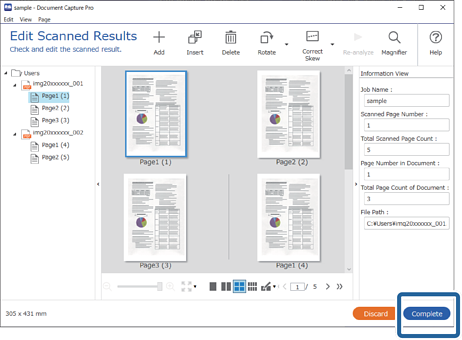
Para trabalhos para os quais Mostrar caixa de diálogo Editar página antes de salvar foi selecionado nas Configurações de digitalização, verifique os resultados da digitalização na tela Editar resultados de digitalização após a digitalização e, em seguida, faça as edições necessárias.
Pode verificar e editar o seguinte na tela Editar resultados de digitalização.
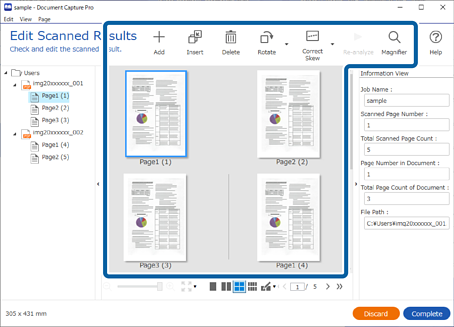
Clique em Completar para terminar a digitalização da tarefa.