
Ao digitalizar do ADF e do vidro do scanner em uma única digitalização, conclua a primeira digitalização e, em seguida, digitalize os originais adicionais de outra fonte de documento.
Selecione Detecção automática de Origem do documento e, em seguida, selecione Adicionar ou editar páginas após escaneamento antes de iniciar a digitalização.
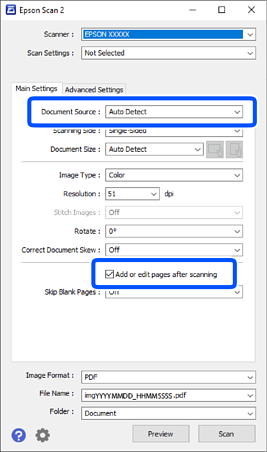
Quando a digitalização estiver concluída, o Adicionar página a tela é exibida. Coloque o próximo original e clique em Adicionar para digitalizar.
Quando houver originais no ADF e no vidro do scanner, a digitalização a partir do ADF tem prioridade.
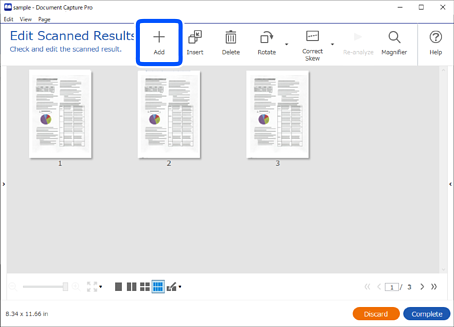
Quando a digitalização estiver concluída e a tela Editar resultados de digitalização for exibida, coloque o próximo original e clique no botão +Adicionar.
Na tela Definições de digitalização, selecione Origem e, em seguida, clique em OK para iniciar a digitalização.
Se a tela Editar resultados de digitalização não for exibida ao digitalizar um trabalho, selecione Mostrar caixa de diálogo Editar página antes de salvar na tela Salvar configurações nas configurações do trabalho.
Você também pode pular a tela Editar resultados de digitalização. Na tela Configurações de digitalização, selecione Detecção Automática de Origem e, em seguida, selecione Mostrar a caixa de diálogo de confirmação após a digitalização antes de iniciar a digitalização.
Quando Detecção Automática é selecionado e há originais no ADF e no vidro do scanner, a digitalização a partir do ADF tem prioridade.
Em Configurações de digitalização, defina Adic. págs após a digitaliz. para Lig. e, em seguida, digitalize.
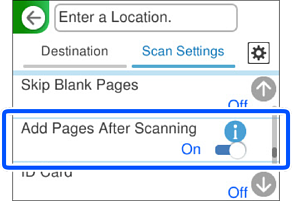
Quando a digitalização estiver concluída, o Digitalização Completa a tela é exibida. Coloque o próximo original e clique em Iniciar Digitalização para digitalizar.
Ao usar o recurso Digit. para computador, consulte "Ao usar o Document Capture Pro" para efetuar as definições do trabalho.
Quando houver originais no ADF e no vidro do scanner, a digitalização a partir do ADF tem prioridade.
Em Configurações de digitalização, defina Origem do documento para Detecção automática e, em seguida, digitalize.
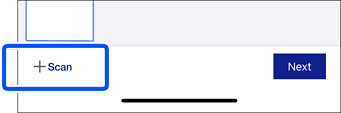
Quando a tela de resultados da digitalização for exibida, coloque o próximo original e toque em +Digitalizar para continuar a digitalização.
Quando houver originais no ADF e no vidro do scanner, a digitalização a partir do ADF tem prioridade.