
Du kan scanne ved blot at betjene berøringsskærmen på produktet uden at skulle bruge en computer. Dette fjerner behovet for at betjene en computer, hvilket forenkler digitaliseringsprocessen. Dette forbedrer også sikkerheden, da der ikke gemmes data på computeren.
Du kan sende det scannede billede til en valgt destination (f.eks. en netværksmappe, e-mail, skytjeneste eller USB-drev) ved hjælp af funktionerne Scan til.
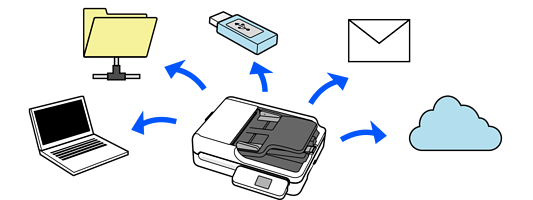
Den funktion, du bruger, afhænger af destinationen for det scannede billede.
|
Destination af scannede billeder |
Funktion, der skal bruges |
|---|---|
|
Hvis du vil gemme billeder på en tilsluttet computer 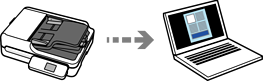 |
Scan til computer-funktionen Scan ved at starte softwaren (Document Capture Pro), som er installeret på din computer, fra kontrolpanelet. |
|
Hvis du vil gemme billeder i en mappe på netværket  |
Scan til netværksmappe/FTP-funktionen Du skal oprette en delt mappe på det samme netværk som scanneren. Som det er tilfældet med Netværksmappe (SMB), kan du også indstille FTP/FTPS og WebDAV (HTTPS/HTTP) som destination for scannede billeder. |
|
Hvis du vil sende billeder via e-mail direkte fra scanneren 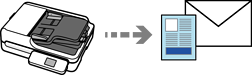 |
Der er to funktioner, der giver dig mulighed for at sende scannede billeder som vedhæftede filer i e-mails. Se til følgende for yderligere oplysninger. |
|
Hvis du vil sende billeder direkte fra scanneren til en cloudtjeneste 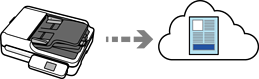 |
Scan til Cloud-funktionen Når du bruger Epsons cloudtjeneste, Epson Connect, kan du sende scannede billeder til en e-mailadresse og en anden virksomheds cloudtjeneste. Du kan sende billeder til cloudtjenester som f.eks Evernote, Google Drive og Dropbox samt til en e-mailadresse. Arbejdsgang for Scan til Cloud-funktionen Tilgængelige tjenester kan ændres uden varsel. |
|
Hvis du vil gemme billeder på et USB-drev, der er tilsluttet scanneren 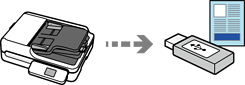 |
Scan til USB-drev-funktionen |
|
Hvis du vil gemme billeder på en computer, der er tilsluttet scanneren ved hjælp af WSD-funktionen |
Scan til WSD |