
Opret en netværksmappe på din computer. Computeren skal være tilsluttet det samme netværk som scanneren.
Metoden til at indstille netværksmappen varierer afhængigt af miljøet. Dette er et eksempel på at oprette en netværksmappe på skrivebordet på en computer under følgende miljø.
Operativsystem: Windows 10
Placering for oprettelse af delt mappe: skrivebord
Mappesti: C:\Users\xxxx\Skrivebord\scan_folder (Opret en netværksmappe ved navn "scan_folder" på skrivebordet)
Log ind på den computer, hvor du vil oprette netværksmappen med en brugerkonto, der har administratorrettigheder.
Hvis du ikke ved, hvilken brugerkonto der har administratormyndighed, skal du kontakte din computeradministrator.
Sørg for, at enhedens navn (computernavn) ikke indeholder dobbeltbytetegn. Klik på Windows Start-knappen, og vælg derefter  Indstillinger > System > Om.
Hvis der er dobbeltbytetegn i enhedens navn, er det måske ikke muligt at gemme filen.
Kontroller, at strengen, der vises i Enhedsspecifikationer > Enhedsnavn, ikke indeholder dobbeltbytetegn.
Der bør ikke være nogen problemer, hvis enhedsnavnet kun indeholder enkeltbytetegn. Luk skærmen.
Eksempel: EPSPUB313
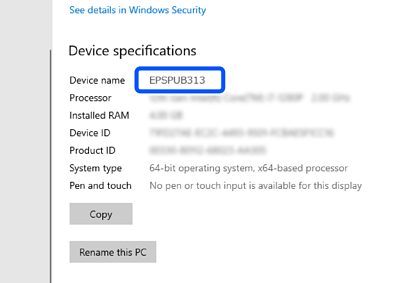
Hvis enhedsnavnet indeholder dobbeltbytetegn, skal du bruge en computer, der ikke bruger dobbeltbytetegn, eller omdøbe enheden.
Hvis du har brug for at ændre enhedsnavnet, skal du tjekke med din computeradministrator på forhånd, da det kan påvirke computerstyring og adgang til ressourcer.
Kontroller derefter dine computerindstillinger.
Klik på Windows-startknappen, og vælg så Windows-system > Kontrolpanel.
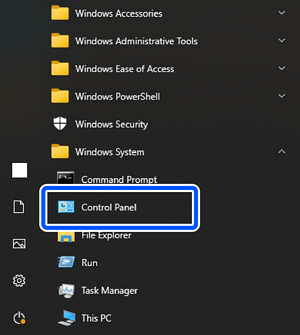
På kontrolpanelet skal du gå til Netværk og internet > Netværks- og delingscenter > Skift avancerede indstillinger for deling.
Netværksprofilen vises.
Sørg for, at Aktiver fil- og printerdeling er valgt under Fil- og printerdeling for netværksprofilen (aktuel profil).
Hvis det allerede er valgt, skal du klikke på Annuller og lukke vinduet.
Når du har skiftet indstillingerne, skal du klikke på Gem ændringer og lukke vinduet.
Opret derefter en netværksmappe.
Opret og navngiv en mappe på dit skrivebord.
Indtast mellem 1 og 12 alfanumeriske tegn for mappenavnet. Hvis navnet overstiger 12 tegn, kan du muligvis ikke få adgang til mappen afhængigt af dit miljø.
Eksempel: scan_folder
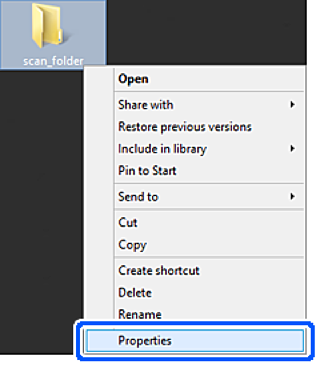
Højreklik på den oprettede mappe, og klik derefter på Egenskaber.
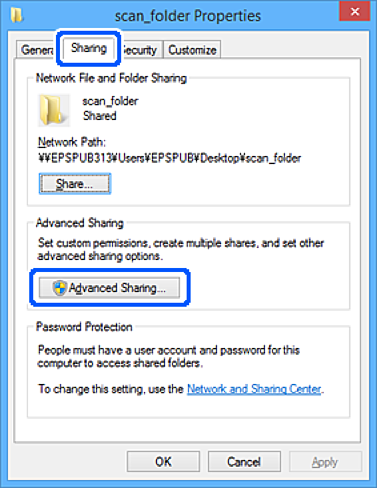
Klik på Avanceret deling på Deling fanen.
Vælg Del denne mappe, og klik derefter på Tilladelser.
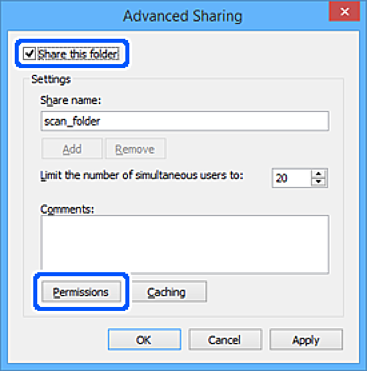
Vælg Alle i Gruppe eller brugernavne, vælg Tillad fra Skift, og klik derefter på OK.
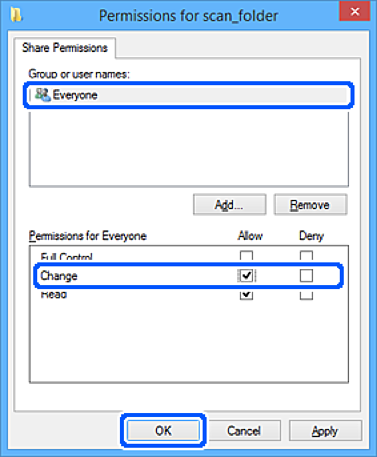
Klik på OK for at lukke skærmen og vende tilbage til vinduet Egenskaber.
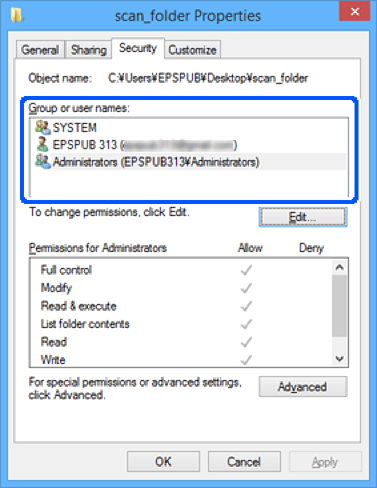
Du kan kontrollere, hvilke grupper eller brugere der har adgang til netværksmappen under fanen Sikkerhed > Gruppe- eller brugernavne.
Eksempel: Når brugeren er logget på computeren, kan administratorer også få adgang til netværksmappen
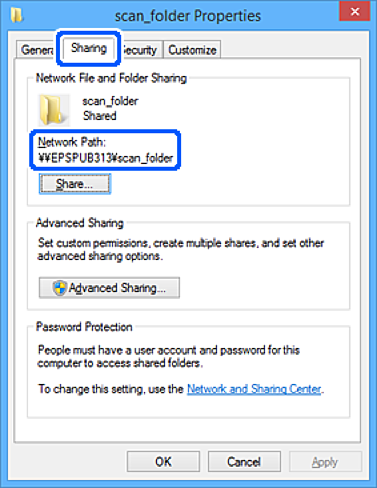
Vælg fanen Deling.
Netværksstien for netværksmappe vises. Dette bruges ved registrering til scannerens kontaktpersoner. Noter den.
Eksempel: \\EPSPUB313\scan_folder
Klik på Luk eller OK for at lukke vinduet.
Dette afslutter oprettelsen af en netværksmappe.
Klik på nedenstående link for at få flere oplysninger om brug af funktionen "Scan til netværksmappe/FTP".