
Der er to måder, hvorpå du kan sende scannede billeder til en bestemt e-mailadresse. Se følgende for mere information om de to metoder.
Du skal foretage indstillinger på forhånd for at udføre scanning. Se følgende link for detaljer om arbejdsgangen for at foretage indstillinger.
Arbejdsgang for Scan til e-mail-funktionen
I det følgende forklares, hvordan du scanner ved hjælp af en e-mailserver.
Sørg for, at indstillingerne for scannerens Dato/tid og Tidsforskel er korrekte.
Hvis du har brug for at foretage ændringer, skal du vælge Indstillinger > Grundindstillinger > Dato/tid-indstillinger på kontrolpanelet.
Placer originalen.
Eksempel: Til standardpapir
Vælg E-mail på startskærmen på kontrolpanelet.
Angiv destinationen på fanen Modtager.
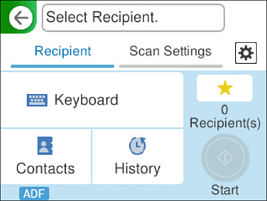
Det antal modtagere, du har valgt, vises i højre side af skærmen. Du kan sende e-mails til op til 10 adresser og grupper.
Hvis grupper er inkluderet i modtagere, kan du vælge op til 200 individuelle adresser i alt, idet adresser i grupperne tages i betragtning.
Vælg adressefeltet øverst på skærmen for at få vist listen over udvalgte adresser.
Vælg scanningsindstill., kontroller indstillingerne såsom formatet for lagring, og skift dem derefter om nødvendigt.
Scanningsmenuindstillinger for scanning til en e-mail
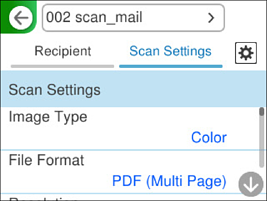
Vælg  , kontroller Scannerindstillinger, og skift dem efter behov.
Du kan skifte indstillinger såsom Papirbeskyttelse.
Vælg igen fanen Modtager, og tryk derefter på  .
.
Vælg  for at gemme dine indstillinger som en fast indstilling.
Det scannede billede sendes til modtagerens e-mailadresse.